Cómo solucionar el error de conexión de impresora WiFi
Conectar una impresora a una red WiFi puede parecer sencillo, pero en ocasiones surgen inconvenientes que interrumpen el flujo de trabajo. Uno de los problemas más comunes es la imposibilidad de establecer o mantener una conexión estable. Este artículo aborda cómo solucionar el error de conexión de impresora WiFi, ofreciendo soluciones prácticas y efectivas para usuarios de todos los niveles. Desde verificar la red inalámbrica hasta reinstalar controladores, se detallan pasos claros y fáciles de seguir. Aprender a identificar las causas del fallo permite no solo resolver el problema actual, sino también prevenir futuros inconvenientes al imprimir desde dispositivos móviles o computadoras en entornos domésticos y de oficina.
Diagnóstico y pasos clave para resolver problemas de conectividad inalámbrica en impresoras
Para cómo solucionar el error de conexión de impresora WiFi, es fundamental entender que este problema puede originarse por múltiples factores, desde configuraciones incorrectas de red hasta problemas físicos de hardware. Este artículo proporciona una guía técnica detallada que permite identificar, diagnosticar y resolver eficazmente las causas más comunes que afectan la comunicación entre la impresora y la red inalámbrica, garantizando una restitución eficiente del servicio de impresión en entornos domésticos y de oficina.
Verificación del estado de la red WiFi
Antes de abordar directamente la impresora, es esencial confirmar que la red WiFi funcione correctamente. Reinicie el enrutador y asegúrese de que otros dispositivos (como teléfonos o computadoras) puedan conectarse sin interrupciones. Un bajo nivel de señal, interferencias de otros dispositivos electrónicos o canales congestionados pueden afectar la estabilidad de la conexión. Utilice herramientas de diagnóstico de red incluidas en el sistema operativo o aplicaciones especializadas para verificar la calidad de la señal. Si la red presenta inestabilidad, cómo solucionar el error de conexión de impresora WiFi pasa por optimizar la infraestructura de red antes de realizar ajustes en la impresora.
Reinicio del sistema de impresión y dispositivos involucrados
Uno de los pasos más efectivos y sencillos es reiniciar todos los dispositivos relacionados: la impresora, el enrutador WiFi y el equipo desde el cual se envía el trabajo de impresión. Apague cada dispositivo por completo, espere al menos 30 segundos y vuelva a encenderlos en el siguiente orden: enrutador, impresora y finalmente el ordenador. Este proceso ayuda a liberar cachés temporales, reestablecer conexiones TCP/IP y sincronizar correctamente los dispositivos en la red. Este método resuelve muchos errores transitorios que se manifiestan como fallos de conexión, facilitando cómo solucionar el error de conexión de impresora WiFi de forma rápida.
Configuración correcta del modo de conexión inalámbrica en la impresora
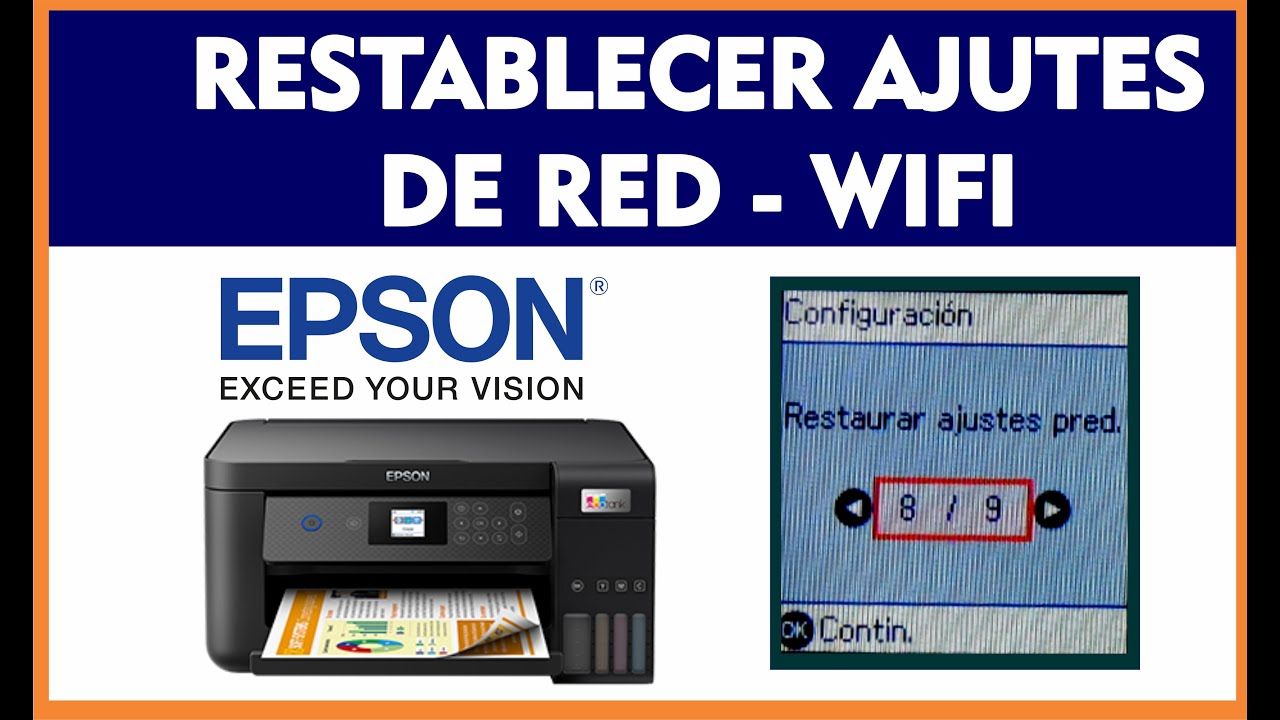
Asegúrese de que la impresora esté configurada en modo de conexión inalámbrica y no en modo cableado (Ethernet), a menos que se use un cable. Acceda al menú de configuración de red desde el panel de control de la impresora y verifique que la opción WiFi o Red inalámbrica esté activada. Luego, inicie el asistente de configuración de red (WPS o manual) para vincular la impresora con el nombre de red (SSID) correcto. Introduzca la contraseña de la red con precisión, considerando mayúsculas, minúsculas y caracteres especiales. Una configuración errónea aquí es una causa frecuente de fallos de conexión.
Actualización de controladores y software de la impresora
Los controladores desactualizados o corruptos pueden impedir que el sistema operativo se comunique con la impresora a través de la red. Visite el sitio web del fabricante, identifique el modelo exacto de su impresora y descargue la última versión del controlador compatible con su sistema operativo. Desinstale el controlador actual desde el Panel de Control (en Windows) o Preferencias del Sistema (en macOS), reinicie el equipo y luego instale el nuevo controlador. Este paso garantiza que no haya incompatibilidades que interfieran con la conectividad inalámbrica.
Uso del asistente de solución de problemas del sistema operativo
Tanto Windows como macOS incluyen herramientas integradas para diagnosticar problemas de impresión y red. En Windows, acceda a Configuración > Actualización y seguridad > Solución de problemas > Impresora y ejecute el asistente. El sistema analizará automáticamente problemas comunes como falta de conexión, errores de spooler o conflictos de IP. En macOS, use la herramienta Utilidad de impresión para verificar el estado de la cola de impresión y reconectar la impresora. Estos asistentes automatizan varios pasos de diagnóstico y son útiles para cómo solucionar el error de conexión de impresora WiFi sin intervención manual avanzada.
| Problema Común | Causa Posible | Solución Recomendada |
| Impresora no aparece en la red | Configuración incorrecta de WiFi | Reconfigurar red mediante WPS o ingreso manual de SSID y contraseña |
| Conexión intermitente | Señal débil o interferencia | Reubicar impresora cerca del enrutador o usar repetidor de señal |
| Trabajos de impresión en cola sin imprimir | Controladores desactualizados | Descargar e instalar controladores actualizados desde el fabricante |
| Error de autenticación WiFi | Contraseña incorrecta o cambio de configuración de red | Verificar credenciales y volver a conectar la impresora al WiFi |
| Impresora conectada pero no responde | IP duplicada o conflicto de red | Asignar una IP estática a la impresora desde el enrutador |
Preguntas Frecuentes
¿Por qué mi impresora WiFi no se conecta a la red?
La causa más común es una configuración incorrecta de la red o un problema con el enrutador inalámbrico. Asegúrate de que la impresora esté dentro del rango de la señal WiFi y de que el nombre de red (SSID) y la contraseña sean los correctos. Reinicia tanto la impresora como el enrutador para refrescar la conexión y verifica que otros dispositivos puedan conectarse a la misma red.
¿Cómo vuelvo a conectar mi impresora a la red WiFi?
Primero, accede al menú de configuración de red en la pantalla de la impresora y selecciona la opción para conectar a una red inalámbrica. Luego, busca tu nombre de red (SSID) en la lista y escribe la contraseña del WiFi. Si no aparece, verifica que el WiFi esté activado en el enrutador y que la impresora no esté en modo de ahorro de energía.
¿Qué hago si mi impresora se desconecta del WiFi repetidamente?
Las desconexiones frecuentes pueden deberse a una señal débil, interferencias o actualizaciones pendientes. Coloca la impresora más cerca del enrutador y evita obstáculos como paredes gruesas. Además, asegúrate de que el firmware de la impresora esté actualizado y considera cambiar el canal del WiFi en el enrutador para reducir interferencias.
¿Puedo usar WPS para conectar mi impresora al WiFi?
Sí, si tanto tu impresora como tu enrutador tienen la función WPS (Wi-Fi Protected Setup), puedes usarla para una conexión rápida. Presiona el botón WPS en el enrutador y luego activa el modo WPS en la impresora dentro de los 2 minutos siguientes. Este método evita escribir manualmente la contraseña de la red y suele ser más rápido y seguro.