Cómo cambiar el tipo de letra en Windows 11
Personalizar la apariencia de tu sistema operativo puede mejorar significativamente la experiencia de uso. Uno de los ajustes más comunes y útiles es cambiar el tipo de letra en Windows 11, lo que permite adaptar el texto a tus preferencias visuales o necesidades de accesibilidad. Aunque el sistema operativo no permite modificar directamente la fuente del sistema con tanta facilidad como en versiones anteriores, existen métodos efectivos para lograrlo. En este artículo, exploraremos detalladamente cómo cambiar el tipo de letra en Windows 11, ya sea mediante ajustes integrados, herramientas de terceros o editores del registro, siempre con pasos claros y seguros.
Personalización del tipo de letra en el sistema operativo Windows 11
Existen varias formas de Cómo cambiar el tipo de letra en Windows 11, permitiendo a los usuarios adaptar la interfaz visual según sus preferencias o necesidades de legibilidad. Aunque el sistema operativo no permite cambiar la fuente del sistema de forma directa como en versiones anteriores de Windows, sí ofrece opciones limitadas a través de configuraciones nativas, ajustes de accesibilidad y modificaciones avanzadas mediante herramientas de terceros o del registro del sistema. A continuación, se detallan los métodos más efectivos y seguros para lograrlo.
Acceder a la configuración de fuentes desde Configuración de Windows
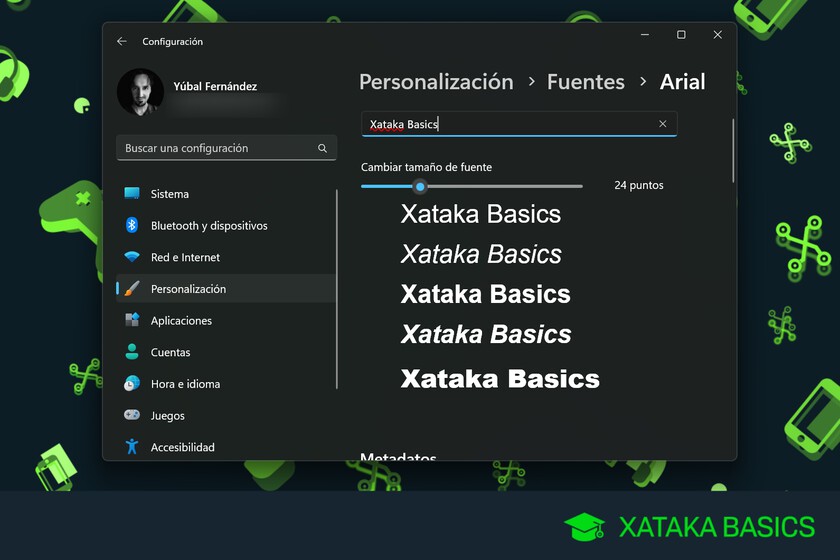
Para Cómo cambiar el tipo de letra en Windows 11 de forma segura y oficial, lo primero es acceder al menú de Configuración. Dirígete a Inicio > Configuración > Personalización > Fuentes. Aquí encontrarás una lista de fuentes instaladas en el sistema. Desde esta sección, puedes ver detalles de cada fuente, previsualizarlas e instalar nuevas descargadas de fuentes confiables. Aunque no puedes modificar la fuente del sistema desde aquí, es el punto de partida para gestionar las fuentes disponibles.
Instalar nuevas fuentes en Windows 11
Una parte esencial de Cómo cambiar el tipo de letra en Windows 11 es la instalación de nuevas fuentes. Para hacerlo, descarga un archivo de fuente en formato .ttf o .otf desde un sitio web confiable. Haz doble clic sobre el archivo descargado y selecciona Instalar en la ventana de vista previa. La fuente se agregará automáticamente al sistema y estará disponible en aplicaciones como Word, PowerPoint o cualquier editor de texto. Este proceso no afecta la interfaz del sistema, pero amplía las opciones para documentos y diseño.
Modificar el tamaño del texto del sistema
Aunque no es posible cambiar la fuente del sistema directamente, puedes ajustar el tamaño del texto para mejorar la legibilidad. Ve a Configuración > Accesibilidad > Texto. Aquí podrás utilizar el control deslizante de Tamaño del texto para agrandar o reducir el texto en el escritorio, menús y ventanas. Esta opción es útil para usuarios con necesidades visuales, ya que mejora la experiencia sin requerir modificaciones profundas del sistema.
Usar el Editor del Registro para cambiar la fuente del sistema (método avanzado)
Para quienes desean una personalización más profunda sobre Cómo cambiar el tipo de letra en Windows 11, se puede recurrir al Editor del Registro. Este método no es recomendado para usuarios principiantes, ya que un error puede afectar el funcionamiento del sistema. Abre el Editor del Registro (regedit), navega a `HKEY LOCAL MACHINESOFTWAREMicrosoftWindows NTCurrentVersionFonts` y modifica las entradas relacionadas con fuentes del sistema. Además, es necesario reemplazar físicamente los archivos de fuente en la carpeta `C:WindowsFonts` y hacer ajustes en claves como `HKEY LOCAL MACHINESOFTWAREMicrosoftWindows NTCurrentVersionFontSubstitutes`. Se recomienda crear un punto de restauración antes de proceder.
Utilizar herramientas de terceros para personalizar fuentes
Existen aplicaciones de terceros como Winaero Tweaker o Ultimate Windows Tweaker que permiten a los usuarios modificar aspectos visuales del sistema, incluyendo Cómo cambiar el tipo de letra en Windows 11 de forma más sencilla que editando el registro. Estas herramientas ofrecen interfaces gráficas intuitivas para seleccionar fuentes personalizadas que se aplican al menú Inicio, barras de título y otros elementos del sistema. Asegúrate de descargarlas desde sitios oficiales para evitar software malicioso.
| Método | Seguridad | Complejidad | Impacto en el sistema |
| Configuración de fuentes | Alta | Baja | Visualización de fuentes instaladas |
| Instalación de nuevas fuentes | Alta | Baja | Disponibilidad en aplicaciones |
| Ajuste del tamaño del texto | Alta | Baja | Legibilidad general del sistema |
| Editor del Registro | Baja | Alta | Cambios en la fuente del sistema |
| Herramientas de terceros | Media | Media | Personalización visual avanzada |
Preguntas Frecuentes
¿Cómo accedo a la configuración de fuentes en Windows 11?
Para acceder a la configuración de fuentes en Windows 11, abre la aplicación Configuración desde el menú Inicio, luego selecciona Personalización y haz clic en Fuentes. Desde allí, podrás ver las fuentes instaladas y gestionar nuevas descargas desde Microsoft Store.
¿Puedo instalar una fuente personalizada en Windows 11?
Sí, puedes instalar una fuente personalizada en Windows 11. Descarga el archivo de fuente (generalmente en formato .ttf o .otf), ábrelo con una doble pulsación y haz clic en el botón Instalar que aparece en la ventana del visor de fuentes. Una vez instalada, estará disponible en aplicaciones compatibles.
¿Dónde se almacenan las fuentes en Windows 11?
Las fuentes en Windows 11 se almacenan en la carpeta C:WindowsFonts, que es la ubicación predeterminada del sistema. Puedes acceder directamente a esta ruta desde el Explorador de archivos para ver, agregar o eliminar manualmente fuentes del sistema.
¿Cómo cambio la fuente predeterminada del sistema en Windows 11?
Windows 11 no permite cambiar fácilmente la fuente predeterminada del sistema a través de la interfaz gráfica estándar. Para modificarla, se requiere editar el registro de Windows mediante el Editor del Registro, lo cual es avanzado y debe hacerse con precaución para evitar problemas de estabilidad en el sistema.