Guía para configurar notificaciones por prioridad en Android
En la era digital actual, gestionar adecuadamente las notificaciones en nuestros dispositivos es esencial para mantener la productividad y reducir distracciones. Android ofrece herramientas avanzadas que permiten personalizar cómo y cuándo recibimos alertas, especialmente mediante la configuración por prioridad. Esta te ayudará a optimizar tu experiencia, permitiéndote destacar solo las notificaciones más importantes y silenciar las menos relevantes. Aprenderás paso a paso cómo ajustar estos parámetros según tus necesidades, utilizando funciones nativas del sistema para un control total sobre tu entorno digital diario.
Personaliza tu experiencia de notificaciones según la importancia de cada alerta
En dispositivos Android, gestionar adecuadamente las notificaciones es clave para mantener la productividad y reducir las interrupciones innecesarias. La Guía para configurar notificaciones por prioridad en Android ofrece a los usuarios herramientas precisas para filtrar qué alertas requieren atención inmediata y cuáles pueden esperar. A través de ajustes nativos del sistema operativo, es posible establecer niveles de prioridad para cada app, permitiendo que solo las notificaciones más relevantes generen sonidos, vibraciones o aparezcan en la pantalla de bloqueo. Esta funcionalidad es especialmente útil en entornos laborales o situaciones donde se requiere concentración prolongada.
Accede a la configuración de notificaciones en Android
Para comenzar con la Guía para configurar notificaciones por prioridad en Android, primero debes acceder al menú de configuración del dispositivo. Abre la aplicación de Ajustes y selecciona la opción Notificaciones. Aquí encontrarás una lista de todas las aplicaciones instaladas que pueden enviar alertas. Toca cualquiera de ellas para personalizar su comportamiento. Dentro de cada app, verás opciones como Mostrar notificaciones, Sonido, Banners y Prioridad. Activar o desactivar estas funciones permite un control total sobre cómo y cuándo se reciben las alertas.
Comprende los niveles de prioridad de notificaciones
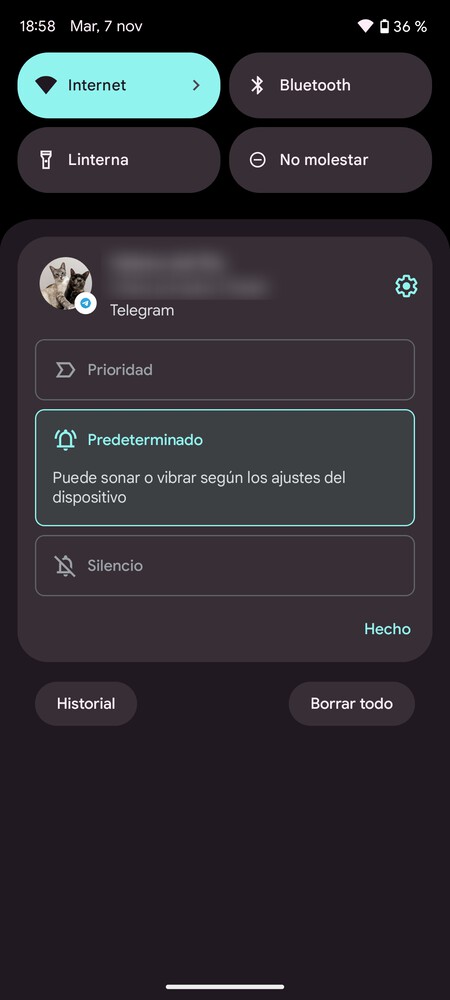
Android clasifica las notificaciones en varios niveles de importancia: Alta, Media, Baja y Silenciosa. Las notificaciones de Alta prioridad suelen incluir llamadas entrantes, mensajes urgentes o recordatorios importantes; estas pueden activar sonidos y vibraciones incluso en modo No molestar. Las de Media prioridad aparecen en el panel de notificaciones sin interrumpir. Las de Baja prioridad se muestran de forma discreta, y las Silenciosas no generan ningún tipo de alerta. Entender estos niveles es esencial para aplicar correctamente la Guía para configurar notificaciones por prioridad en Android.
Activa el modo de prioridad personalizada por aplicación
Dentro de la configuración de cada aplicación, es posible activar el modo de prioridad personalizada. Al seleccionar una app en el menú de notificaciones, entra en Categorías de notificación. Aquí, algunas apps (como WhatsApp, Gmail o Slack) desglosan sus alertas en tipos específicos: mensajes directos, grupos, eventos, etc. Puedes asignar un nivel de prioridad distinto a cada categoría. Por ejemplo, puedes marcar los mensajes directos como Alta prioridad y los mensajes de grupo como Baja. Este enfoque detallado es una parte clave de la Guía para configurar notificaciones por prioridad en Android y optimiza la experiencia del usuario.
Utiliza el modo No molestar con filtros de prioridad
El modo No molestar en Android puede combinarse con reglas de prioridad para evitar interrupciones no deseadas. Desde Ajustes > Sonidos y vibraciones > No molestar, puedes configurar excepciones que permitan solo notificaciones de Alta prioridad. También puedes programar este modo para activarse automáticamente en horarios específicos, como durante la noche o en reuniones. Además, puedes permitir alertas únicamente de contactos favoritos o alarmas. Esta funcionalidad se alinea directamente con los principios de la Guía para configurar notificaciones por prioridad en Android, garantizando que solo lo esencial llegue al usuario.
Prueba y ajusta la configuración según tu rutina diaria
Una vez aplicada la Guía para configurar notificaciones por prioridad en Android, es recomendable probar la configuración durante varios días. Observa si recibes las alertas adecuadas en el momento correcto y si las interrupciones han disminuido. Puedes ajustar los niveles de prioridad según tu flujo de trabajo: por ejemplo, aumentar la prioridad de una app de tareas durante horas laborales o silenciar redes sociales en momentos de estudio. La configuración no es definitiva; puedes modificarla en cualquier momento. Este proceso de revisión continua asegura que tu experiencia sea lo más eficiente posible.
| Nivel de Prioridad | Comportamiento en el Dispositivo | Recomendaciones de Uso |
| Alta | Emite sonido, vibra y aparece en pantalla incluso en modo No molestar | Para llamadas, mensajes urgentes, alarmas y apps críticas |
| Media | Aparece en el panel de notificaciones sin interrupciones sonoras | Para correos electrónicos, actualizaciones de apps y recordatorios |
| Baja | Se muestra silenciosamente; no interrumpe | Para notificaciones sociales, promociones o contenido no urgente |
| Silenciosa | No genera sonido ni vibración; visible solo al revisar notificaciones | Para apps de fondo, sincronización o actualizaciones automáticas |
Preguntas Frecuentes
¿Cómo accedo a la configuración de notificaciones por prioridad en Android?
Para acceder a la configuración de notificaciones por prioridad, abre la aplicación de Ajustes en tu dispositivo Android, selecciona Aplicaciones y notificaciones y luego toca Notificaciones. Desde allí, busca la opción Prioridad o Modo Prioritario, dependiendo de tu versión de Android, donde podrás personalizar qué notificaciones se permiten según su importancia.
¿Qué tipos de notificaciones se pueden establecer como prioritarias?
Puedes establecer como prioritarias notificaciones de llamadas, mensajes de texto, recordatorios, calendarios y aplicaciones específicas como correo electrónico o mensajería instantánea. Al marcar una categoría o app como prioritaria, su notificación aparecerá incluso cuando el dispositivo esté en modo No molestar o con el volumen en silencio.
¿Cómo personalizo las reglas de prioridad para cada aplicación?
Para personalizar las reglas, ve a Ajustes > Aplicaciones y notificaciones > Notificaciones > [Nombre de la app]. Dentro de la configuración de notificaciones de cada app, selecciona el tipo de alerta y actívala como alta prioridad. Esto asegura que solo las notificaciones más relevantes de esa app interrumpan tu actividad.
¿Puedo programar el modo de notificaciones por prioridad automáticamente?
Sí, puedes programar el modo de notificaciones por prioridad de forma automática. Dirígete a Ajustes > Sonido > Modo No molestar > Programación y configura un horario específico. Durante ese tiempo, solo las notificaciones marcadas como prioritarias podrán sonar o vibrar, ayudándote a mantener el enfoque sin perder lo importante.