Cómo solucionar el error “no hay dispositivo de salida”
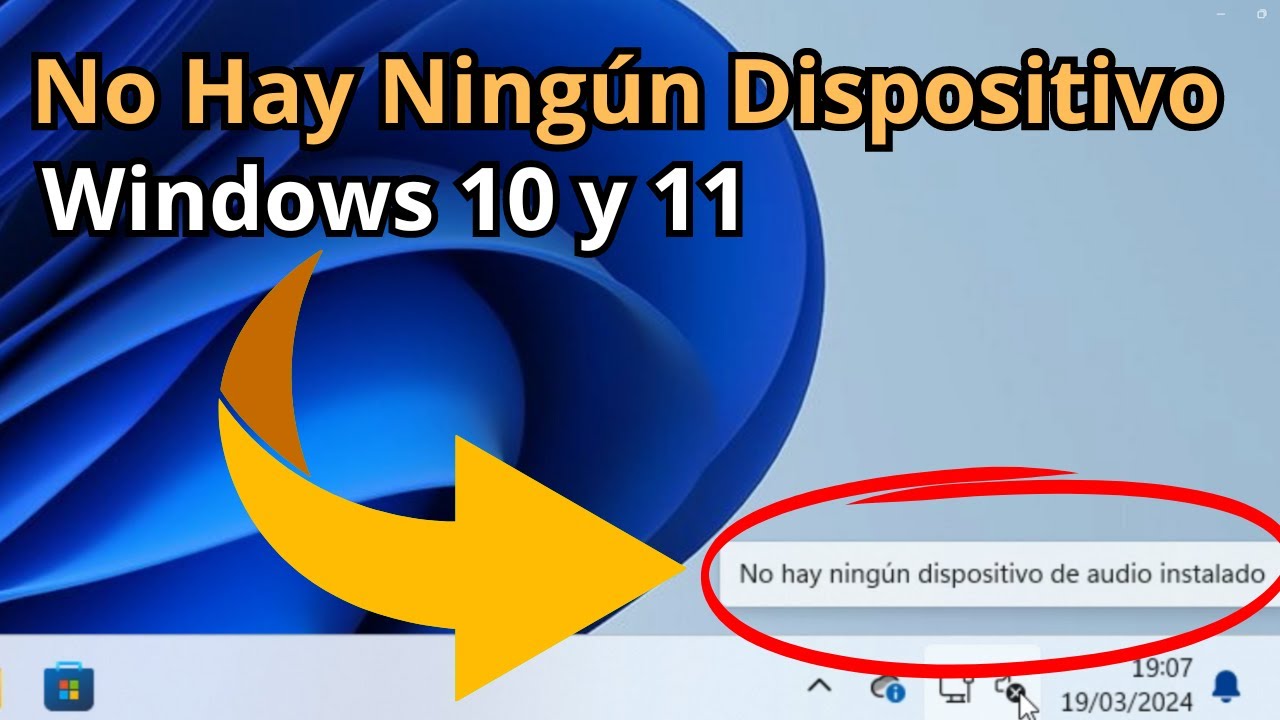
El error “no hay dispositivo de salida” es un problema común que afecta a usuarios de distintos sistemas operativos al intentar reproducir audio en sus dispositivos. Este inconveniente puede deberse a configuraciones incorrectas, controladores desactualizados o problemas de hardware. Afortunadamente, existen diversas soluciones que permiten restaurar la funcionalidad del sonido de forma rápida y eficaz. En este artículo, te explicaremos cómo solucionar el error “no hay dispositivo de salida” mediante pasos sencillos y verificados. Desde verificar las conexiones físicas hasta actualizar controladores y ajustar la configuración del sistema, encontrarás las herramientas necesarias para resolver este problema sin complicaciones.
Guía completa para Cómo solucionar el error “no hay dispositivo de salida”
Existen múltiples razones por las que puede aparecer el mensaje no hay dispositivo de salida en sistemas operativos como Windows, especialmente cuando se intenta reproducir audio. Este problema impide que el sonido se emita a través de altavoces, auriculares u otros dispositivos de audio conectados. A continuación, se detallan los pasos más efectivos para Cómo solucionar el error “no hay dispositivo de salida”, abarcando verificaciones de hardware, configuraciones del sistema, controladores y ajustes avanzados.
Verificar la conexión física del dispositivo de audio
Uno de los primeros pasos al abordar este error es confirmar que el dispositivo de audio esté correctamente conectado. Si estás utilizando altavoces, auriculares o dispositivos USB, asegúrate de que estén enchufados en el puerto adecuado. En el caso de conexiones por jack de 3.5 mm, verifica que el cable esté completamente insertado y que no haya suciedad o daños en el conector. Para dispositivos USB, prueba conectarlos a diferentes puertos y revisa si el sistema los detecta. Este paso básico descarta problemas de hardware que podrían estar causando que el sistema no reconozca ningún dispositivo de salida.
Comprobar la configuración de sonido predeterminada en Windows
Windows permite establecer un dispositivo de audio predeterminado para la reproducción. Si no hay ninguno seleccionado, aparecerá el mensaje no hay dispositivo de salida. Para corregirlo, haz clic derecho sobre el ícono de sonido en la barra de tareas y selecciona Abrir configuración de sonido. Luego, ve a Salida y revisa si hay dispositivos listados. Si aparece alguno, selecciónalo y haz clic en Establecer como predeterminado. Si no aparece ninguno, prueba haciendo clic en Solucionar problemas para que Windows identifique posibles fallos. Este proceso es clave para Cómo solucionar el error “no hay dispositivo de salida” cuando el sistema no asigna correctamente el dispositivo activo.
Actualizar o reinstalar los controladores de audio
Los controladores desactualizados o dañados son una causa común del error. Para solucionarlo, abre el Administrador de dispositivos (puedes buscarlo en el menú de inicio), expande la sección Controladores de sonido, video y juegos y busca tu dispositivo de audio (por ejemplo, Realtek, Intel SST, etc.). Haz clic derecho sobre él y selecciona Actualizar controlador. Si eso no funciona, elige Desinstalar dispositivo, reinicia el equipo y permite que Windows lo instale automáticamente. También puedes descargar el controlador más reciente desde el sitio web del fabricante de tu tarjeta de sonido o computadora. Mantener los controladores actualizados es una parte esencial de Cómo solucionar el error “no hay dispositivo de salida”.
Habilitar dispositivos de audio deshabilitados
A veces, el sistema operativo puede haber desactivado accidentalmente el dispositivo de salida. En el Administrador de dispositivos, busca tu controlador de audio. Si aparece con una flecha hacia abajo, significa que está deshabilitado. Haz clic derecho sobre él y selecciona Habilitar dispositivo. Luego, verifica si el sonido vuelve a funcionar. Además, en la configuración de sonido de Windows, dentro de Administrar dispositivos de sonido, asegúrate de que las opciones como Altavoces o Auriculares no estén marcadas como Deshabilitado. Habilitar dispositivos ocultos o desactivados es un paso fundamental al tratar de Cómo solucionar el error “no hay dispositivo de salida”.
Ejecutar el solucionador de problemas de audio de Windows
Windows incluye una herramienta integrada para diagnosticar y corregir problemas de sonido. Ve a Configuración > Sistema > Sonido y haz clic en Solucionar problemas en la sección de salida de audio. El solucionador analizará automáticamente la configuración, los dispositivos conectados y los controladores, y propondrá soluciones. Si detecta un problema, seguir sus indicaciones suele resolver el error sin intervención manual. Esta herramienta es especialmente útil cuando no estás seguro de la causa exacta y forma parte de la estrategia para Cómo solucionar el error “no hay dispositivo de salida” de forma rápida y eficiente.
| Paso | Descripción | Herramienta o ubicación |
| 1. Verificar conexión física | Revisar que altavoces o auriculares estén correctamente enchufados | Puertos USB, jack de audio, Bluetooth |
| 2. Configurar dispositivo predeterminado | Seleccionar un dispositivo de salida válido en la configuración de sonido | Configuración de Windows > Sonido > Salida |
| 3. Actualizar controladores | Instalar o reinstalar controladores de audio desde el Administrador de dispositivos | Administrador de dispositivos > Controladores de sonido |
| 4. Habilitar dispositivos deshabilitados | Activar dispositivos de audio que estén desactivados en el sistema | Administrador de dispositivos o Configuración de sonido |
| 5. Usar el solucionador de problemas | Ejecutar la herramienta automática de diagnóstico de audio | Configuración > Sistema > Sonido > Solucionar problemas |
Preguntas Frecuentes
¿Por qué aparece el mensaje “no hay dispositivo de salida” en mi computadora?
Este error suele aparecer cuando el sistema operativo no detecta ningún dispositivo de audio conectado o habilitado, como altavoces o auriculares. Puede deberse a que el dispositivo está desconectado, mal configurado, desactivado en la configuración de sonido o porque los controladores de audio están desactualizados o dañados.
¿Cómo verifico si mi dispositivo de audio está correctamente conectado?
Primero, asegúrate de que los altavoces o auriculares estén físicamente conectados al puerto correcto, ya sea en la parte frontal o trasera del equipo. Si usas conexión USB o Bluetooth, verifica que el dispositivo esté emparejado y reconocido por el sistema. También puedes probar con otro dispositivo de audio para descartar fallos de hardware.
¿Cómo habilito un dispositivo de salida de audio en Windows?
Haz clic derecho en el ícono de volumen en la barra de tareas, selecciona “Abrir configuración de sonido” y revisa la sección de “Salida”. Allí deberías ver una lista de dispositivos; selecciona el correcto como predeterminado. Si no aparece, haz clic derecho dentro de la lista y activa la opción “Mostrar dispositivos desconectados” y “Mostrar dispositivos deshabilitados”, luego habilita el dispositivo deseado.
¿Qué hago si actualizar los controladores de audio resuelve el problema?
Ve al Administrador de dispositivos, expande la categoría “Controladores de sonido, vídeo y juego”, haz clic derecho en tu dispositivo de audio y selecciona “Actualizar controlador”. Puedes optar por buscar automáticamente o descargar la versión más reciente desde la página del fabricante. Esto soluciona muchos casos donde el sistema no reconoce el dispositivo de salida por incompatibilidad o errores del controlador.