Cómo borrar archivos de sistema innecesarios en Windows
Mantener el sistema operativo limpio y optimizado es esencial para garantizar un rendimiento fluido y eficiente. Con el tiempo, Windows acumula diversos archivos temporales, cachés y datos residuales que ocupan espacio innecesario en el disco duro. Entre ellos se encuentran archivos de sistema que ya no son necesarios, los cuales pueden afectar negativamente el funcionamiento del equipo. En este artículo se explica detalladamente cómo borrar archivos de sistema innecesarios en Windows, utilizando herramientas integradas como Liberador de espacio en disco y otras opciones avanzadas, asegurando una eliminación segura sin comprometer la estabilidad del sistema.
Libera espacio y mejora el rendimiento del sistema
Eliminar archivos obsoletos o temporales puede marcar una gran diferencia en el rendimiento general de un equipo con Windows. Con el tiempo, el sistema acumula archivos de registro, cachés, archivos temporales de instalación y otros residuos que ocupan espacio innecesario en el disco duro. Saber cómo borrar archivos de sistema innecesarios en Windows no solo libera almacenamiento, sino que también puede contribuir a una experiencia más fluida, especialmente en dispositivos con discos duros limitados. A continuación, se detallan métodos seguros y eficaces para realizar esta tarea sin comprometer la estabilidad del sistema operativo.
Usar la herramienta de Limpieza de disco de Windows
La herramienta integrada de Limpieza de disco es una de las formas más seguras y efectivas para saber cómo borrar archivos de sistema innecesarios en Windows. Esta utilidad permite identificar y eliminar diversos tipos de archivos temporales, archivos de registro de instalación, residuos de actualizaciones antiguas y otros datos que ya no son necesarios. Para acceder a ella, se debe escribir Limpieza de disco en el menú Inicio, seleccionar la unidad principal (generalmente C:) y marcar las categorías de archivos que se desean eliminar, como Archivos temporales, Archivos de entrega de actualizaciones o Papelera de reciclaje. Tras la selección, se hace clic en Aceptar y luego en Eliminar archivos.
Eliminar archivos temporales mediante el Explorador de archivos
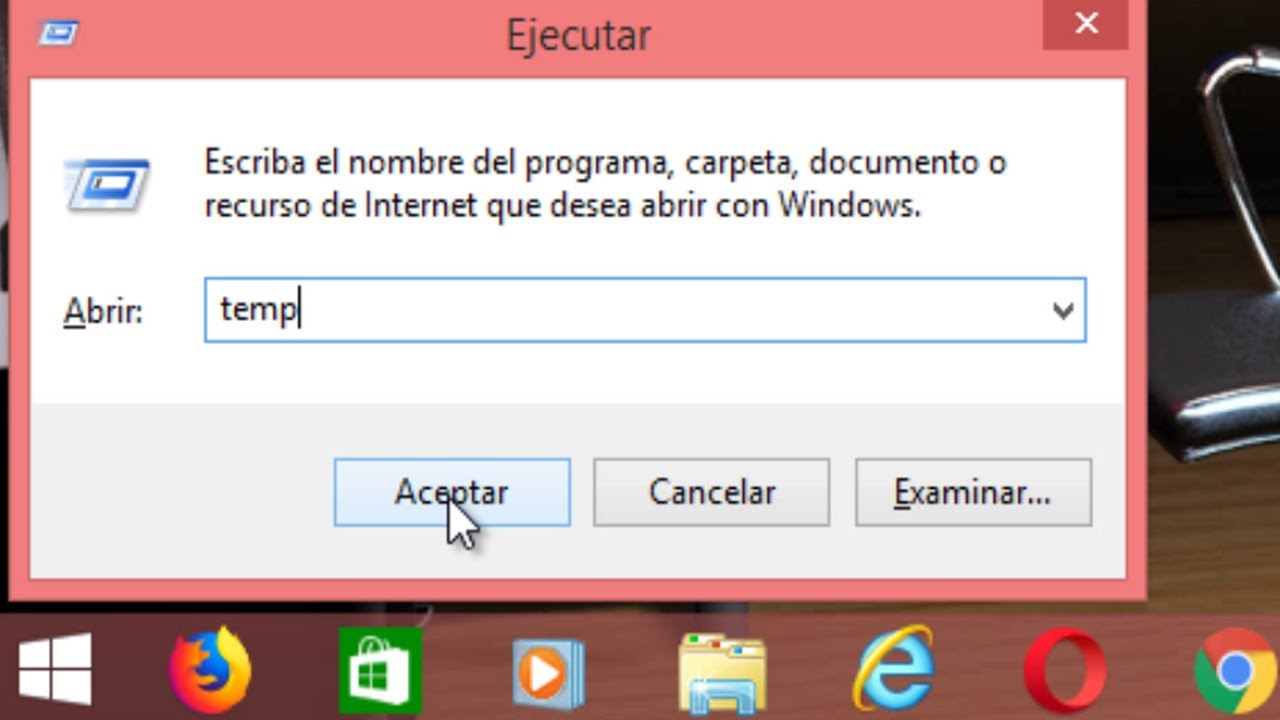
Otra forma directa de limpiar el sistema es acceder manualmente a las carpetas donde se almacenan archivos temporales. Para ello, se puede presionar la combinación de teclas Win + R, escribir %temp% y pulsar Enter. Esto abrirá la carpeta Temp, donde se almacenan archivos temporales generados por aplicaciones y el sistema. Seleccionar todos los archivos (Ctrl + A) y eliminarlos (Shift + Supr) libera espacio rápidamente. Es importante tener en cuenta que algunos archivos pueden estar en uso y no se podrán eliminar hasta que se cierren los programas correspondientes. Este método es útil para complementar otras herramientas cuando se busca cómo borrar archivos de sistema innecesarios en Windows.
Limpiar archivos de actualizaciones antiguas con DISM
Windows almacena archivos de actualizaciones anteriores para permitir la reversión en caso de fallos. Con el tiempo, estos archivos pueden ocupar varios gigabytes. Para eliminarlos, se puede utilizar la herramienta DISM (Deployment Image Servicing and Management) desde el Símbolo del sistema con privilegios de administrador. El comando DISM.exe /Online /Cleanup-Image /StartComponentCleanup permite eliminar componentes obsoletos del sistema. Este proceso es especialmente útil cuando se busca cómo borrar archivos de sistema innecesarios en Windows de manera profunda, asegurando que no se conserven datos redundantes de actualizaciones pasadas.
Desactivar hibernación para eliminar hiberfil.sys
El archivo hiberfil.sys es un archivo de sistema que almacena el estado de la memoria cuando se utiliza la función de hibernación. Puede ocupar varios gigabytes, especialmente en equipos con mucha RAM. Si no se utiliza la hibernación, se puede desactivar desde el Símbolo del sistema (como administrador) con el comando powercfg /h off. Esto eliminará automáticamente hiberfil.sys y liberará espacio significativo. Este paso forma parte integral de cómo borrar archivos de sistema innecesarios en Windows, especialmente en máquinas con espacio limitado en la unidad del sistema.
Usar herramientas de terceros con precaución
Existen múltiples herramientas de terceros, como CCleaner o BleachBit, que prometen optimizar el sistema eliminando archivos basura. Aunque pueden ser útiles, es fundamental utilizarlas con precaución, ya que algunos programas pueden eliminar archivos esenciales si no se configuran correctamente. Antes de usar cualquier software externo para cómo borrar archivos de sistema innecesarios en Windows, se recomienda crear un punto de restauración del sistema. Además, es preferible optar por herramientas bien conocidas y actualizadas, evitando descargas de fuentes no confiables.
| Método | Descripción | Beneficio principal |
| Limpieza de disco | Herramienta nativa de Windows para eliminar archivos temporales y residuos del sistema. | Seguridad y facilidad de uso. |
| Carpeta Temp (%temp%) | Eliminación manual de archivos temporales almacenados en el sistema. | Libera espacio rápidamente. |
| Comando DISM | Elimina componentes de actualizaciones antiguas del sistema. | Limpieza profunda de archivos del sistema. |
| Desactivar hibernación | Elimina el archivo hiberfil.sys al desactivar la hibernación. | Ahorro significativo de espacio en disco. |
| Herramientas de terceros | Programas externos para limpieza avanzada del sistema. | Mayor personalización, pero requiere precaución. |
Preguntas Frecuentes
¿Qué son los archivos de sistema innecesarios en Windows?
Los archivos de sistema innecesarios son datos temporales, cachés, registros obsoletos y archivos residuales que Windows acumula durante su funcionamiento normal, como actualizaciones incompletas, archivos de instalación antiguos o temporales del sistema. Aunque no son esenciales para el funcionamiento del sistema, pueden ocupar significativo espacio en disco. Eliminarlos de forma segura ayuda a mejorar el rendimiento y liberar almacenamiento.
¿Cómo puedo borrar archivos de sistema innecesarios usando la herramienta de Limpieza de disco?
Puedes usar la Limpieza de disco, una herramienta integrada en Windows, para eliminar archivos innecesarios. Abre el menú Inicio, busca Limpieza de disco, selecciona la unidad del sistema (normalmente C:) y haz clic en Aceptar. Luego, marca las casillas como archivos temporales, archivos temporales de Internet y archivos de la Papelera de reciclaje, y haz clic en Aceptar para eliminarlos.
¿Es seguro eliminar archivos de la carpeta WinSxS?
La carpeta WinSxS contiene componentes del sistema necesarios para actualizaciones y reparaciones, por lo que no se recomienda eliminar archivos manualmente. Sin embargo, puedes usar comandos como Dism /Cleanup-Image en el símbolo del sistema como administrador para eliminar componentes obsoletos de forma segura, manteniendo la estabilidad del sistema.
¿Qué herramientas de terceros son confiables para limpiar archivos innecesarios?
Herramientas como CCleaner o Wise Disk Cleaner son ampliamente utilizadas para identificar y eliminar archivos temporales, cachés y entradas de registro obsoletas. Aunque son eficaces, es importante usarlas con precaución y evitar eliminar elementos críticos del sistema. Siempre se recomienda crear un punto de restauración antes de ejecutar limpiezas profundas.