Guía para configurar inicio automático de programas en Windows
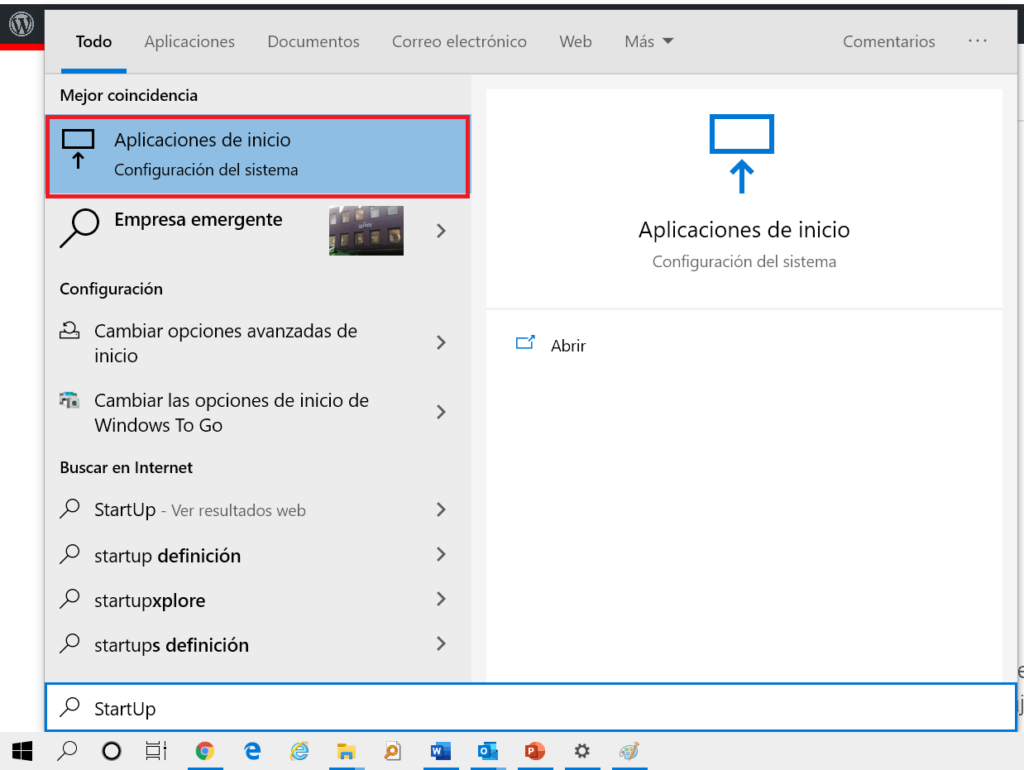
Configurar el inicio automático de programas en Windows permite optimizar el rendimiento del sistema y acceder rápidamente a las aplicaciones que se utilizan con frecuencia. Sin embargo, muchos usuarios desconocen cómo gestionar adecuadamente este proceso, lo que puede derivar en un arranque lento del equipo. Esta ofrece pasos claros y seguros para administrar qué aplicaciones se ejecutan al encender el ordenador. Aprenderás a utilizar herramientas integradas en el sistema operativo, como el Administrador de tareas y la configuración de inicio, para mejorar la eficiencia sin comprometer el rendimiento.
Configuración del inicio automático de aplicaciones en sistemas Windows
La Guía para configurar inicio automático de programas en Windows permite a los usuarios optimizar su experiencia al encender el equipo, permitiendo que aplicaciones esenciales se ejecuten automáticamente al iniciar sesión. Esta funcionalidad mejora la productividad al reducir el tiempo necesario para abrir herramientas frecuentemente utilizadas, como navegadores, clientes de correo o servicios en segundo plano. Sin embargo, una mala gestión puede ralentizar el arranque del sistema, por lo que es fundamental entender cómo habilitar, deshabilitar y administrar eficientemente los programas que inician con Windows.
¿Qué es el inicio automático de programas en Windows?
El inicio automático de programas en Windows se refiere a la capacidad del sistema operativo para lanzar aplicaciones de forma predeterminada cada vez que el usuario inicia sesión. Este proceso está gestionado por distintos componentes del sistema, como el registro de Windows, la carpeta de inicio y herramientas integradas como el Administrador de tareas. Comprender este mecanismo es esencial dentro de la Guía para configurar inicio automático de programas en Windows, ya que permite controlar qué aplicaciones afectan el rendimiento del arranque.
Cómo acceder a la lista de programas de inicio mediante el Administrador de tareas
Una de las formas más directas de gestionar los programas que se inician automáticamente es a través del Administrador de tareas. Para acceder, pulse las teclas Ctrl + Shift + Esc, diríjase a la pestaña Inicio, y verá una lista completa de aplicaciones con su estado (habilitado o deshabilitado), impacto en el arranque y editor. Desde aquí puede hacer clic derecho sobre cualquier entrada y seleccionar Activar o Desactivar según sus necesidades. Este paso es clave en la Guía para configurar inicio automático de programas en Windows por su simplicidad y efectividad.
Uso de la carpeta de Inicio para agregar programas al arranque
Windows incluye una carpeta especial llamada Inicio, cuyo contenido se ejecuta automáticamente al iniciar sesión. Para acceder, pulse Windows + R, escriba shell:startup y presione Enter. Aquí puede colocar accesos directos de los programas que desea que se inicien automáticamente. Esta carpeta es útil para usuarios que prefieren un enfoque manual y directo dentro de la Guía para configurar inicio automático de programas en Windows, especialmente cuando se trabaja con aplicaciones que no se registran automáticamente en el inicio.
Configuración del inicio automático mediante el Editor del Registro
El Editor del Registro de Windows permite un control más avanzado sobre los programas que inician con el sistema. Acceda mediante Windows + R, escriba regedit y navegue a la ruta: HKEY CURRENT USERSoftwareMicrosoftWindowsCurrentVersionRun Aquí puede crear un nuevo valor de tipo REG SZ, asignarle un nombre y especificar la ruta completa del ejecutable. Este método forma parte de las técnicas avanzadas en la Guía para configurar inicio automático de programas en Windows y debe usarse con precaución, ya que modificaciones incorrectas pueden afectar la estabilidad del sistema.
Herramientas externas para gestionar programas de inicio
Existen aplicaciones de terceros como CCleaner, Autoruns de Microsoft Sysinternals y StartUp Delayer que ofrecen un control más detallado sobre los programas de inicio. Estas herramientas permiten no solo habilitar o deshabilitar aplicaciones, sino también retrasar su inicio para mejorar el tiempo de arranque. Autoruns, en particular, muestra todos los elementos que se cargan durante el inicio, incluyendo servicios, complementos y tareas programadas, convirtiéndose en una herramienta esencial para una Guía para configurar inicio automático de programas en Windows de nivel profesional.
| Método | Acceso | Ventajas | Desventajas |
| Administrador de tareas | Ctrl + Shift + Esc → Pestaña Inicio | Interfaz intuitiva, sin necesidad de instalaciones | Limitado a programas ya registrados |
| Carpeta de Inicio | shell:startup en Ejecutar | Control manual directo sobre accesos directos | Solo aplica al usuario actual |
| Editor del Registro | regedit → Run (HKEY CURRENT USER) | Alto nivel de personalización y control | Riesgo de errores si se modifica incorrectamente |
| Tareas Programadas | Task Scheduler → Crear tarea básica | Permite condiciones avanzadas (por ejemplo, retraso) | Complejidad técnica más alta |
| Herramientas de terceros | Descarga e instalación requerida | Amplia visibilidad y opciones de optimización | Potencial uso de recursos adicionales |
Preguntas Frecuentes
¿Cómo puedo acceder al Administrador de tareas para configurar el inicio automático de programas en Windows?
Para acceder al Administrador de tareas, presiona las teclas Ctrl + Mayús + Esc o haz clic derecho en la barra de tareas y selecciona Administrador de tareas. Una vez abierto, ve a la pestaña Inicio donde podrás ver todos los programas que se inician automáticamente con Windows y gestionar su estado.
¿Qué significa el estado Habilitado o Deshabilitado en la lista de inicio de programas?
El estado Habilitado indica que el programa se ejecutará automáticamente al iniciar sesión en Windows, mientras que Deshabilitado significa que no se cargará al inicio. Puedes cambiar este estado haciendo clic derecho sobre el programa y seleccionando la opción correspondiente para controlar su comportamiento en el arranque.
¿Es posible agregar un programa que no aparece en la lista de inicio al inicio automático?
Sí, puedes agregar un programa manualmente colocando un acceso directo en la carpeta de Inicio de Windows. Para ello, presiona Tecla de Windows + R, escribe shell:startup y pulsa Enter. Luego, coloca el acceso directo del programa en esta carpeta para que se ejecute automáticamente al iniciar sesión.
¿Configurar el inicio automático afecta el rendimiento del sistema?
Sí, tener muchos programas configurados para inicio automático puede ralentizar el tiempo de arranque de Windows y consumir recursos del sistema como memoria RAM y procesador. Es recomendable deshabilitar aquellos programas que no sean esenciales para optimizar el rendimiento del equipo.