Cómo solucionar el error de actualización de iOS
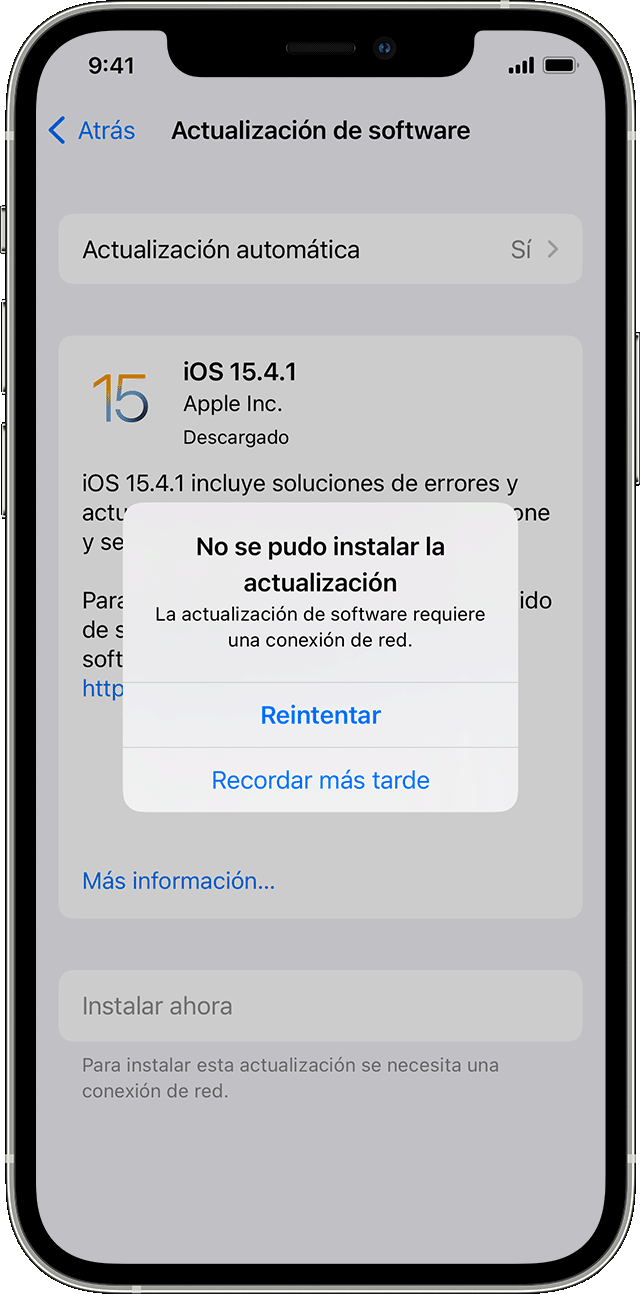
Actualizar un dispositivo iOS es una tarea habitual para mantener la seguridad y el rendimiento del equipo. Sin embargo, muchos usuarios enfrentan inconvenientes durante el proceso, como interrupciones, pantallas congeladas o mensajes de error persistentes. Estos problemas pueden deberse a conexiones inestables, espacio insuficiente o fallas temporales del sistema. Afortunadamente, existen soluciones efectivas para superar estos obstáculos. En este artículo, exploraremos de forma rápida y segura, aplicando métodos comprobados que permiten completar la instalación sin perder datos ni comprometer el funcionamiento del dispositivo.
Cómo solucionar el error de actualización de iOS: Guía completa paso a paso
Existen múltiples razones por las que un dispositivo iOS puede fallar durante el proceso de actualización, como problemas de conexión, almacenamiento insuficiente o errores del servidor de Apple. Saber Cómo solucionar el error de actualización de iOS es esencial para mantener tu iPhone o iPad funcionando con la última versión del sistema operativo, asegurando así el acceso a nuevas funciones, mejoras de rendimiento y actualizaciones de seguridad. A continuación, se detallan métodos efectivos para resolver estos inconvenientes.
Verifica tu conexión a Internet
Una conexión a Internet inestable o débil es una de las causas más comunes de los errores durante la actualización de iOS. Para solucionar el error de actualización de iOS, asegúrate de estar conectado a una red Wi-Fi estable y preferiblemente con buena velocidad. Puedes probar reiniciando tu router, olvidando la red Wi-Fi y volviéndola a conectar desde la configuración del dispositivo. Evita el uso de redes públicas que pueden tener restricciones de ancho de banda o cortafuegos que interfieran con la descarga del paquete de actualización.
Libera espacio de almacenamiento
iOS requiere cierta cantidad de espacio libre para poder instalar una actualización. Si tu dispositivo no tiene suficiente almacenamiento disponible, es probable que falle el proceso. Para solucionar el error de actualización de iOS, ve a Ajustes > General > [Nombre del dispositivo] > Almacenamiento del iPhone para revisar el espacio disponible. Elimina aplicaciones innecesarias, fotos antiguas o videos en la nube. También puedes conectar tu dispositivo a una computadora y usar iTunes o Finder para liberar espacio si no puedes eliminar contenido directamente desde el iPhone.
Reinicia tu dispositivo
Un reinicio forzado puede resolver muchos errores temporales que impiden que la actualización se complete correctamente. Este paso es particularmente útil si el dispositivo se ha quedado congelado durante la descarga o instalación. Para solucionar el error de actualización de iOS, realiza un reinicio forzado: en iPhone 8 o posterior, presiona rápidamente el botón de volumen alto, luego el de volumen bajo y mantén presionado el botón lateral hasta que aparezca el logotipo de Apple. En modelos anteriores, mantén presionados el botón lateral (o superior) y el botón de inicio simultáneamente hasta que el dispositivo se reinicie.
Actualiza a través de iTunes o Finder
Si la actualización no funciona directamente desde el dispositivo, puedes usar una computadora para completar el proceso. Este método es muy eficaz para solucionar el error de actualización de iOS. Conecta tu iPhone o iPad a una computadora con iTunes (en Windows o macOS Mojave y anteriores) o Finder (en macOS Catalina y posteriores). Selecciona tu dispositivo, haz clic en Buscar actualización y sigue las instrucciones en pantalla. Este procedimiento descarga directamente el firmware desde los servidores de Apple y suele ser más confiable en caso de fallos recurrentes.
Restablece ajustes de red
Los errores de red también pueden interferir con la descarga de la actualización. Para solucionar el error de actualización de iOS, considera restablecer los ajustes de red de tu dispositivo. Ve a Ajustes > General > Transferir o Restablecer [Nombre del dispositivo] > Restablecer > Restablecer ajustes de red. Este proceso eliminará las contraseñas de Wi-Fi guardadas, configuraciones VPN y preferencias de datos móviles, pero no afectará tus fotos, mensajes ni aplicaciones. Después del restablecimiento, reconéctate a tu red Wi-Fi e intenta nuevamente la actualización.
| Problema | Solución recomendada | Herramienta o método |
| Conexión Wi-Fi inestable | Reiniciar router o cambiar de red | Configuración de Wi-Fi |
| Almacenamiento insuficiente | Eliminar aplicaciones o fotos | Almacenamiento del iPhone |
| Dispositivo congelado durante actualización | Reinicio forzado | Botones físicos del dispositivo |
| Error al descargar la actualización | Actualizar mediante computadora | iTunes o Finder |
| Errores de red persistentes | Restablecer ajustes de red | Ajustes del sistema |
Preguntas Frecuentes
¿Por qué aparece el error al intentar actualizar iOS?
Este problema puede deberse a varias causas, como una conexión inestable a Internet, espacio insuficiente en el dispositivo o problemas temporales con los servidores de Apple. Asegúrate de que tu iPhone o iPad esté conectado a una red Wi-Fi estable, tenga al menos 5 GB de almacenamiento libre y que la hora y la zona horaria estén configuradas correctamente para evitar fallos durante la descarga.
¿Cómo solucionar el error de verificación durante la actualización de iOS?
El error de verificación suele ocurrir cuando el dispositivo no puede confirmar la autenticidad del software con los servidores de Apple. Para corregirlo, reinicia tu dispositivo, verifica el estado de los servidores de Apple, asegúrate de que tu Wi-Fi funcione correctamente y vuelve a intentar la actualización. Si el problema persiste, realiza la actualización utilizando iTunes o Finder en una computadora.
¿Qué hacer si la actualización de iOS se queda atascada o no avanza?
Si la actualización no progresa, primero espera unos minutos para descartar una pausa temporal. Si sigue sin avanzar, fuerza el reinicio del dispositivo manteniendo presionados los botones de encendido y volumen (según el modelo). Luego, verifica la conexión a Internet y asegúrate de que el dispositivo tenga suficiente batería (al menos el 50%). Si es necesario, realiza la actualización mediante iTunes o Finder.
¿Cómo actualizar iOS si no hay suficiente espacio de almacenamiento?
Cuando no hay suficiente espacio, el sistema no puede descargar ni instalar la actualización. Elimina aplicaciones, fotos o archivos temporales que no necesites, o ve a Ajustes > General > [Almacenamiento del iPhone] para liberar espacio. También puedes conectar el dispositivo a una computadora y usar iTunes o Finder para realizar la actualización sin necesidad de espacio adicional en el dispositivo.