Cómo cambiar la frecuencia de actualización de pantalla
La frecuencia de actualización de pantalla es un factor clave para garantizar una experiencia visual fluida, especialmente al jugar o ver contenido en movimiento. Conocer cómo cambiar la frecuencia de actualización de pantalla permite optimizar el rendimiento del dispositivo según las necesidades del usuario. Ya sea para reducir el consumo de batería o mejorar la calidad de imagen, ajustar este parámetro puede marcar una diferencia significativa. Este artículo explica paso a paso cómo realizar este cambio en diferentes sistemas operativos y dispositivos, asegurando compatibilidad y eficiencia. Descubra las opciones disponibles y elija la configuración ideal para su pantalla.
Cómo cambiar la frecuencia de actualización de pantalla en diferentes sistemas operativos
La frecuencia de actualización de pantalla, medida en hercios (Hz), determina cuántas veces por segundo la imagen se refresca en la pantalla. Una frecuencia más alta proporciona una experiencia visual más suave, especialmente útil en juegos, edición de video o navegación rápida. Cómo cambiar la frecuencia de actualización de pantalla depende del sistema operativo, los controladores gráficos y las capacidades del monitor. A continuación, se detallan los métodos más efectivos para ajustar esta configuración en distintos entornos.
Qué es la frecuencia de actualización de pantalla y por qué es importante
La frecuencia de actualización de pantalla se refiere al número de veces que la imagen en la pantalla se actualiza por segundo, expresado en hercios (Hz). Una frecuencia típica es 60 Hz, lo que significa que la imagen se refresca 60 veces por segundo. Monitores con frecuencias más altas, como 120 Hz, 144 Hz o incluso 240 Hz, ofrecen movimientos más fluidos y reducen el desenfoque en escenas rápidas. Esto es especialmente relevante en aplicaciones como juegos, diseño gráfico o reproducción de video en alta definición. Conocer cómo cambiar la frecuencia de actualización de pantalla permite optimizar la experiencia visual según las necesidades del usuario y el hardware disponible.
Cómo cambiar la frecuencia de actualización de pantalla en Windows 10 y 11
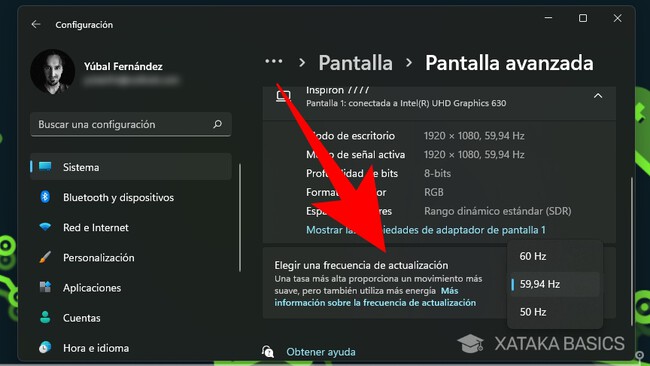
En sistemas Windows, cómo cambiar la frecuencia de actualización de pantalla es un proceso accesible desde la configuración gráfica del sistema. Para ello, sigue estos pasos: 1. Haz clic derecho en el escritorio y selecciona Configuración de pantalla. 2. Desplázate hacia abajo y haz clic en Configuración avanzada de pantalla. 3. En la sección de Propiedades de pantalla, selecciona Frecuencia de actualización. 4. Elige la opción deseada del menú desplegable (por ejemplo, 60 Hz, 120 Hz, 144 Hz, etc.). Asegúrate de que tu monitor y tarjeta gráfica soporten la frecuencia seleccionada. Si no aparece una opción más alta, puede que necesites actualizar los controladores o verificar los cables (preferiblemente HDMI 2.0 o DisplayPort).
Configuración de frecuencia de actualización en macOS
macOS no permite cambiar directamente la frecuencia de actualización en todos los modelos, especialmente en MacBook estándar, ya que estas pantallas suelen estar limitadas a 60 Hz. Sin embargo, en Mac con pantallas ProMotion (como en MacBook Pro 14 y 16 de 2021 en adelante), el sistema ajusta automáticamente la frecuencia entre 24 Hz y 120 Hz según el contenido. Para verificar o ajustar esta configuración: 1. Ve a Preferencias del Sistema > Monitor. 2. Mantén presionada la tecla Opción (Alt) y haz clic en Detectar pantallas para ver opciones avanzadas. 3. Si tu monitor externo soporta frecuencias más altas, podrías ver opciones como 100 Hz o 120 Hz. En este caso, cómo cambiar la frecuencia de actualización de pantalla depende del hardware y de la compatibilidad con pantallas externas de alta tasa de refresco.
Proceso para cambiar la frecuencia en Linux (Ubuntu y derivados)
En distribuciones como Ubuntu, puedes ajustar manualmente la frecuencia de actualización mediante la herramienta gráfica o la terminal. Para hacerlo desde la interfaz gráfica: 1. Ve a Configuración > Pantalla. 2. Selecciona la resolución deseada y observa si aparece una opción para cambiar la frecuencia. Si no está disponible, puedes usar el comando `xrandr` en la terminal. Ejemplo: bash xrandr –output HDMI-1 –mode 1920×1080 –rate 144 Este comando establece una frecuencia de 144 Hz en el puerto HDMI-1. Para conocer los nombres de salida y modos compatibles, ejecuta `xrandr` sin argumentos. Así, cómo cambiar la frecuencia de actualización de pantalla en Linux ofrece flexibilidad, pero requiere un conocimiento básico del sistema.
Factores que afectan la posibilidad de cambiar la frecuencia de actualización
Varios factores determinan si puedes ajustar con éxito la frecuencia de actualización. Entre ellos: – Capacidades del monitor: No todos los monitores admiten más de 60 Hz. Verifica las especificaciones del fabricante. – Tarjeta gráfica: Debe soportar salidas de alta frecuencia (por ejemplo, GPU NVIDIA, AMD o Intel modernas). – Tipo de cable: Un cable HDMI 1.4 solo soporta 1080p a 120 Hz o 1440p a 60 Hz, mientras que HDMI 2.1 o DisplayPort 1.4 permiten frecuencias más altas. – Controladores gráficos: Mantenerlos actualizados es crucial para acceder a todas las funciones. Antes de intentar cómo cambiar la frecuencia de actualización de pantalla, verifica que todos estos componentes sean compatibles para evitar problemas de señal o pantallas en negro.
| Sistema Operativo | Herramienta de configuración | Frecuencias comunes soportadas | Requisitos mínimos |
| Windows 10/11 | Configuración de pantalla > Avanzada | 60 Hz, 120 Hz, 144 Hz, 240 Hz | Monitor compatible, GPU moderna, cable HDMI 2.0 o DisplayPort |
| macOS | Preferencias del Sistema > Monitor | 24-120 Hz (ProMotion), 60 Hz (estándar) | MacBook Pro 2021+, monitor externo compatible |
| Linux (Ubuntu) | xrandr o Configuración de pantalla | 60 Hz, 100 Hz, 120 Hz, 144 Hz | Controladores instalados, salida compatible |
Preguntas Frecuentes
¿Cómo cambio la frecuencia de actualización en una pantalla de Windows?
En Windows, ve a Configuración > Sistema > Pantalla > Configuración avanzada de pantalla, luego selecciona tu monitor y accede a Tasa de refresco para elegir una frecuencia disponible. Asegúrate de que tu monitor y tarjeta gráfica soporten la frecuencia deseada.
¿Dónde encuentro la opción de frecuencia de actualización en un equipo con Windows 11?
En Windows 11, entra en Configuración > Sistema > Pantalla, desplázate hacia abajo y haz clic en Velocidad de actualización avanzada. Selecciona la frecuencia de actualización compatible que desees, siempre que tu monitor y controlador gráfico lo permitan.
¿Puedo cambiar la frecuencia de actualización en un portátil con pantalla integrada?
Sí, puedes cambiar la frecuencia si tu portátil lo permite. Ve a Configuración > Sistema > Pantalla > Configuración de pantalla avanzada y revisa las opciones en Tasa de refresco. Ten en cuenta que muchas pantallas de portátiles tienen frecuencias máximas limitadas a 60 Hz o 120 Hz.
¿Es necesario actualizar los controladores para acceder a frecuencias más altas?
Sí, tener controladores gráficos actualizados es esencial para acceder a frecuencias de actualización más altas. Descarga e instala la última versión desde el sitio oficial del fabricante de tu tarjeta gráfica, ya sea NVIDIA, AMD o Intel, para garantizar compatibilidad completa.