Guía para configurar copia de seguridad en iPhone
Realizar una copia de seguridad de tu iPhone es esencial para proteger tus datos personales, fotos, aplicaciones y configuraciones. Con la creciente dependencia de nuestros dispositivos móviles, perder información puede ser un inconveniente significativo. Esta ofrece pasos claros y sencillos para garantizar que tus datos estén seguros, ya sea mediante iCloud o una conexión a tu computadora. Aprenderás a configurar copias automáticas, gestionar el almacenamiento y restaurar información cuando lo necesites. Sigue esta guía para mantener tu información protegida y acceder a ella en cualquier momento, sin complicaciones.
Cómo realizar una copia de seguridad de tu iPhone de forma segura y eficiente
Realizar una copia de seguridad de tu iPhone es una medida esencial para proteger tus datos ante imprevistos como pérdida, daño o actualizaciones fallidas. Esta Guía para configurar copia de seguridad en iPhone proporciona instrucciones claras y detalladas para que puedas resguardar tu información de manera efectiva, ya sea mediante iCloud o una conexión con una computadora.
Beneficios de realizar una copia de seguridad en tu iPhone
Hacer una copia de seguridad regular de tu dispositivo iPhone ofrece múltiples ventajas. En primer lugar, protege tus fotos, contactos, mensajes, aplicaciones y configuraciones frente a pérdidas accidentales. Además, facilita la migración a un nuevo dispositivo, ya que puedes restaurar toda tu información en cuestión de minutos. También es útil tras una restauración del sistema o después de una actualización de software. Seguir una Guía para configurar copia de seguridad en iPhone garantiza que no omitas ningún paso clave y que tu información esté siempre respaldada de forma completa.
Diferencias entre copia de seguridad en iCloud y en computadora
Existen dos métodos principales para realizar una copia de seguridad del iPhone: mediante iCloud y mediante una computadora con iTunes (en Windows) o Finder (en macOS). La copia en iCloud se realiza de forma automática cuando el dispositivo está conectado a Wi-Fi, cargándose y en reposo. Es cómoda y accesible desde cualquier lugar, pero depende del espacio disponible en la nube (5 GB gratuitos). Por otro lado, la copia en computadora ofrece mayor capacidad de almacenamiento, ya que utiliza el disco duro local, y es ideal para usuarios con grandes cantidades de datos. Ambos métodos son válidos, y elegir uno u otro dependerá de tus necesidades y recursos.
Pasos para configurar copia de seguridad automática con iCloud
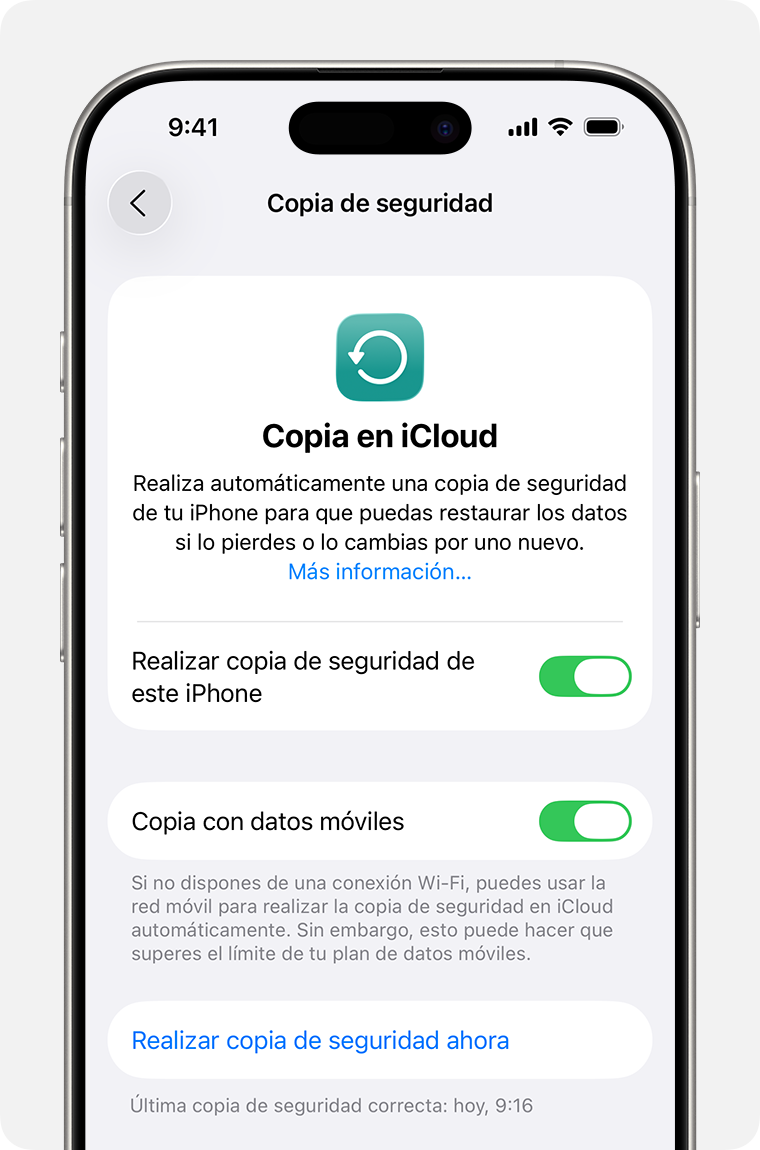
Para activar la copia de seguridad automática en iCloud, ve a Ajustes > [tu nombre] > iCloud > iCloud Drive. A continuación, desplázate hacia abajo y selecciona Copia de seguridad. Activa la opción Copia de seguridad de iCloud. Asegúrate de que tu iPhone esté conectado a una red Wi-Fi estable, tenga la pantalla bloqueada y esté cargándose. El dispositivo realizará copias automáticas diariamente bajo estas condiciones. Este proceso forma parte esencial de la Guía para configurar copia de seguridad en iPhone, ya que asegura que tus datos se actualicen regularmente sin intervención manual.
Cómo realizar una copia de seguridad manual mediante computadora
Si prefieres respaldar tu iPhone en una computadora, conecta tu dispositivo mediante un cable USB o USB-C. Abre iTunes (en Windows o macOS anterior a Catalina) o Finder (en macOS Catalina o posterior). Selecciona tu iPhone cuando aparezca en la interfaz. Dirígete a la sección de respaldo y elige la opción Esta computadora. Luego, haz clic en Hacer copia de seguridad ahora. Este método es más controlado y no depende del espacio de iCloud. Es recomendable etiquetar las copias si realizas múltiples respaldos para identificar fechas y contenidos. Este paso es clave en cualquier Guía para configurar copia de seguridad en iPhone que busque ofrecer opciones completas.
Verificación y restauración desde una copia de seguridad existente
Una vez realizada una copia de seguridad, es fundamental saber cómo verificarla y restaurarla cuando sea necesario. Para verificar, ve a Ajustes > [tu nombre] > iCloud > Administrar almacenamiento > Copias de seguridad. Allí podrás ver la última fecha de respaldo y el tamaño del archivo. Para restaurar, durante la configuración inicial del iPhone, selecciona Restaurar desde copia de iCloud o Restaurar desde copia de esta computadora, dependiendo del método usado. Asegúrate de que el dispositivo tenga suficiente batería y esté conectado a internet. Conocer este proceso fortalece la efectividad de la Guía para configurar copia de seguridad en iPhone.
| Método | Almacenamiento | Conexión necesaria | Automático | Recomendado para |
| iCloud | 5 GB gratis (ampliable) | Wi-Fi | Sí, si cumple condiciones | Usuarios con poca información o que priorizan comodidad |
| Computadora (iTunes/Finder) | Disco duro local | USB/USB-C | No, requiere acción manual | Usuarios con gran cantidad de datos o que desean control total |
Preguntas Frecuentes
¿Cómo activar la copia de seguridad automática en iCloud desde mi iPhone?
Para activar la copia de seguridad automática, ve a Ajustes, toca tu nombre, selecciona iCloud y luego Copia de seguridad. Activa la opción Copia de seguridad en iCloud y asegúrate de que tu iPhone esté conectado a Wi-Fi, tenga la pantalla bloqueada y esté cargándose para que la copia se realice automáticamente cada día.
¿Qué datos se incluyen en una copia de seguridad de iCloud?
La copia de seguridad de iCloud incluye aplicaciones, ajustes, fotos, mensajes, documentos y datos de apps compatibles. Sin embargo, no incluye contenido ya almacenado en iCloud como iCloud Drive, Correo de iCloud ni datos de Apple Watch.
¿Cómo hacer una copia de seguridad manual en iCloud?
Para realizar una copia manual, ve a Ajustes, toca tu nombre, selecciona iCloud y luego Copia de seguridad. Pulsa Realizar copia de seguridad ahora. Asegúrate de tener conexión a Wi-Fi y suficiente espacio disponible en iCloud para completar el proceso.
¿Qué hacer si no hay suficiente espacio en iCloud para la copia de seguridad?
Si no hay suficiente espacio, puedes liberar almacenamiento eliminando copias antiguas o datos innecesarios en Ajustes > [Tu nombre] > iCloud > Administrar almacenamiento > Copias de seguridad. También puedes adquirir más espacio mediante una suscripción de iCloud+ con mayor capacidad.