Cómo solucionar el error “no se puede copiar archivo”
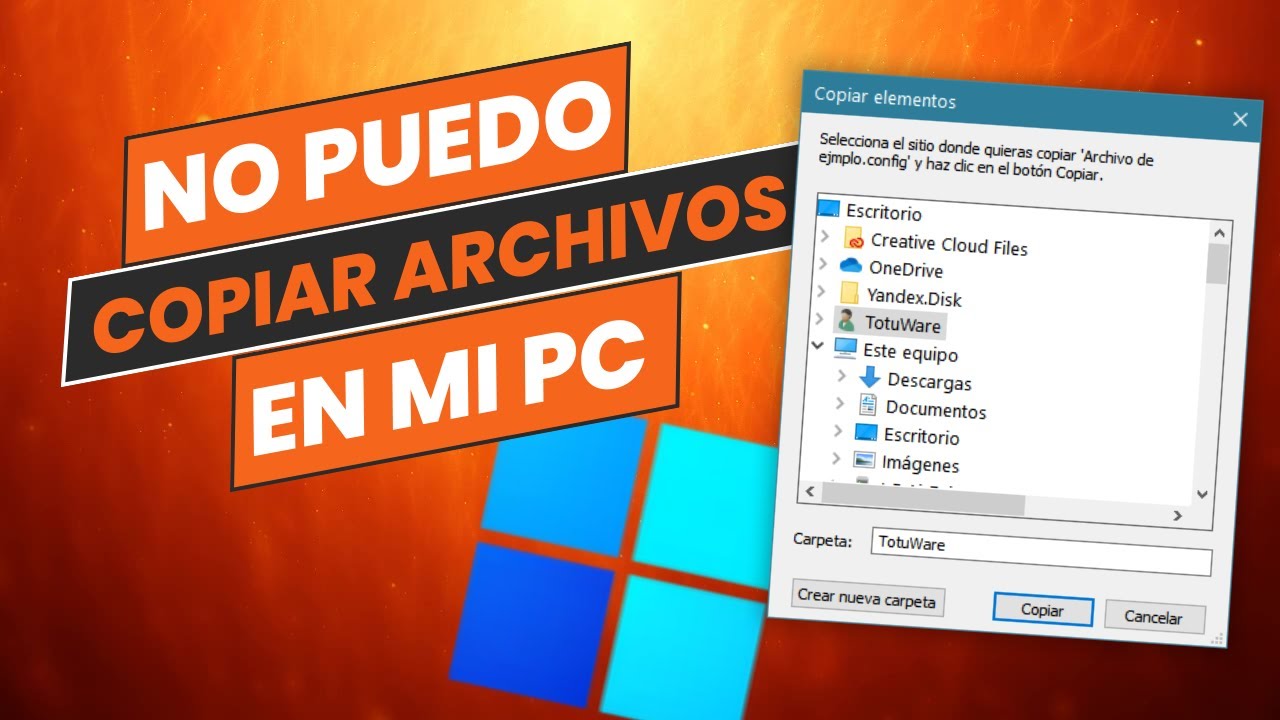
Cuando intentas transferir archivos entre dispositivos o carpetas, es común encontrarse con el molesto mensaje de error que impide completar la tarea. Uno de los más frecuentes es el problema conocido como “no se puede copiar archivo”, que puede deberse a permisos insuficientes, rutas demasiado largas, archivos dañados o conflictos del sistema. Este inconveniente afecta tanto a usuarios domésticos como empresariales. En este artículo, te explicaremos cómo solucionar el error “no se puede copiar archivo” mediante métodos prácticos y efectivos, desde verificar los permisos de acceso hasta usar herramientas integradas de Windows, asegurando que puedas recuperar el control sobre tus archivos sin mayores complicaciones.
Causas comunes detrás del error al copiar archivos
El error “no se puede copiar archivo” es un problema frecuente en sistemas operativos como Windows, macOS y Linux. Este inconveniente puede surgir por diversas razones técnicas que van desde permisos insuficientes hasta problemas físicos del disco. Comprender las causas fundamentales permite aplicar soluciones efectivas. A continuación, se detallan los principales motivos por los cuales ocurre este error y cómo abordarlos de manera técnica y sistemática.
Verificar los permisos de acceso al archivo
Uno de los motivos más comunes por los cuales aparece el mensaje “no se puede copiar archivo” es la falta de permisos adecuados sobre el archivo o la carpeta de destino. Los sistemas operativos modernos restringen el acceso a ciertos archivos por motivos de seguridad. Para solucionar este problema, debes asegurarte de que tu cuenta de usuario tenga permisos de lectura y escritura. En Windows, puedes hacer clic derecho en el archivo o carpeta, seleccionar Propiedades, ir a la pestaña Seguridad y modificar los permisos. En sistemas basados en Unix, como Linux o macOS, puedes usar el comando `chmod` o `chown` en la terminal. Resolver este aspecto es un paso clave para cómo solucionar el error “no se puede copiar archivo” cuando está relacionado con restricciones de acceso.
Comprobar la integridad del disco duro o unidad externa
Un disco dañado o con sectores defectuosos puede impedir que se copien archivos correctamente. Este tipo de fallo físico o lógico genera el error “no se puede copiar archivo” incluso si el archivo en cuestión está intacto. Para diagnosticar este problema, puedes utilizar herramientas como CHKDSK en Windows (abriendo el símbolo del sistema como administrador y ejecutando `chkdsk /f /r`) o Disk Utility en macOS. Estas herramientas escanean el disco en busca de errores y tratan de repararlos. Si se detectan sectores dañados, es recomendable copiar los datos a un nuevo dispositivo y considerar el reemplazo del disco. Mantener unidades saludables es una parte esencial de cómo solucionar el error “no se puede copiar archivo” originado por problemas de hardware.
Reiniciar el Explorador de archivos o el sistema
A veces, el error no se debe a un fallo grave, sino a un mal funcionamiento temporal del sistema operativo o del Explorador de archivos. En estos casos, reiniciar el Explorador de archivos o reiniciar el equipo puede resolver el problema. En Windows, puedes abrir el Administrador de tareas, localizar “Explorador de Windows”, finalizar la tarea y luego hacer clic en “Ejecutar nueva tarea” para reiniciarlo. Esto libera recursos bloqueados que podrían estar impidiendo la copia. Este método es rápido y efectivo, especialmente si el error es intermitente. Es una de las primeras acciones a considerar al tratar de cómo solucionar el error “no se puede copiar archivo” sin recurrir a soluciones complejas.
Utilizar comandos del sistema para copiar archivos
Cuando la interfaz gráfica falla, los comandos del sistema suelen ser más confiables. En Windows, puedes usar `robocopy` o `xcopy` desde el símbolo del sistema, mientras que en Linux y macOS, el comando `cp` es muy eficaz. Por ejemplo, `robocopy C:origen D:destino nombre archivo.txt` puede copiar archivos que no se pueden mover mediante arrastrar y soltar. Estas herramientas omiten muchos de los obstáculos que enfrenta la interfaz gráfica, como bloqueos temporales o errores de visualización. Utilizar comandos es una estrategia técnica poderosa dentro de cómo solucionar el error “no se puede copiar archivo” cuando otros métodos fallan.
Analizar conflictos con programas en segundo plano
Programas como antivirus, herramientas de sincronización (por ejemplo, OneDrive o Google Drive) o servicios de copia de seguridad pueden bloquear archivos mientras los escanean o sincronizan. Esto genera el error “no se puede copiar archivo” porque el sistema considera que el archivo está en uso. Para resolverlo, intenta desactivar temporalmente el antivirus o cerrar aplicaciones de sincronización. También puedes usar herramientas como Process Explorer o Resource Monitor en Windows para identificar qué proceso está bloqueando el archivo. Una vez identificado, puedes finalizar el proceso o esperar a que termine la operación. Este enfoque es clave cuando el error está ligado a interferencias de software, un aspecto relevante en cómo solucionar el error “no se puede copiar archivo”.
| Causa del error | Solución recomendada | Herramienta o comando asociado |
| Falta de permisos | Modificar permisos de usuario | Propiedades de archivo / chmod |
| Disco dañado | Ejecutar escaneo de disco | CHKDSK / Disk Utility |
| Explorador de archivos bloqueado | Reiniciar el Explorador de Windows | Administrador de tareas |
| Fallo en interfaz gráfica | Usar comandos del sistema | robocopy, xcopy, cp |
| Programas en segundo plano | Cerrar aplicaciones que bloquean el archivo | Antivirus, Process Explorer |
Preguntas Frecuentes
¿Por qué aparece el error “no se puede copiar archivo” al transferir archivos?
Este error suele ocurrir por problemas de permisos de acceso, archivos dañados, espacios insuficientes en el destino o bloqueo del archivo por estar en uso. Verificar que el archivo no esté abierto en otra aplicación y que el dispositivo de destino tenga espacio libre puede resolver rápidamente el problema.
¿Cómo solucionar el error si el archivo está en uso por otro programa?
Para resolver este caso, cierra todas las aplicaciones que puedan estar utilizando el archivo, incluyendo procesos en segundo plano. Usa el Administrador de tareas para finalizar procesos sospechosos o reinicia el equipo, lo que liberará el bloqueo y permitirá la copia del archivo.
¿Qué hacer si el disco destino tiene espacio insuficiente?
Asegúrate de que el dispositivo de destino tenga suficiente espacio libre para almacenar el archivo. Elimina archivos innecesarios o utiliza un disco externo con mayor capacidad. También puedes intentar comprimir el archivo para reducir su tamaño antes de copiarlo.
¿Cómo corregir problemas de permisos que impiden copiar un archivo?
Verifica que tengas permisos de lectura y escritura en ambas ubicaciones, origen y destino. Si estás en un sistema con cuentas de usuario, inicia sesión como administrador o modifica los permisos del archivo o carpeta a través de sus propiedades para permitir la copia sin restricciones.