Cómo solucionar el error de carga infinita en Windows
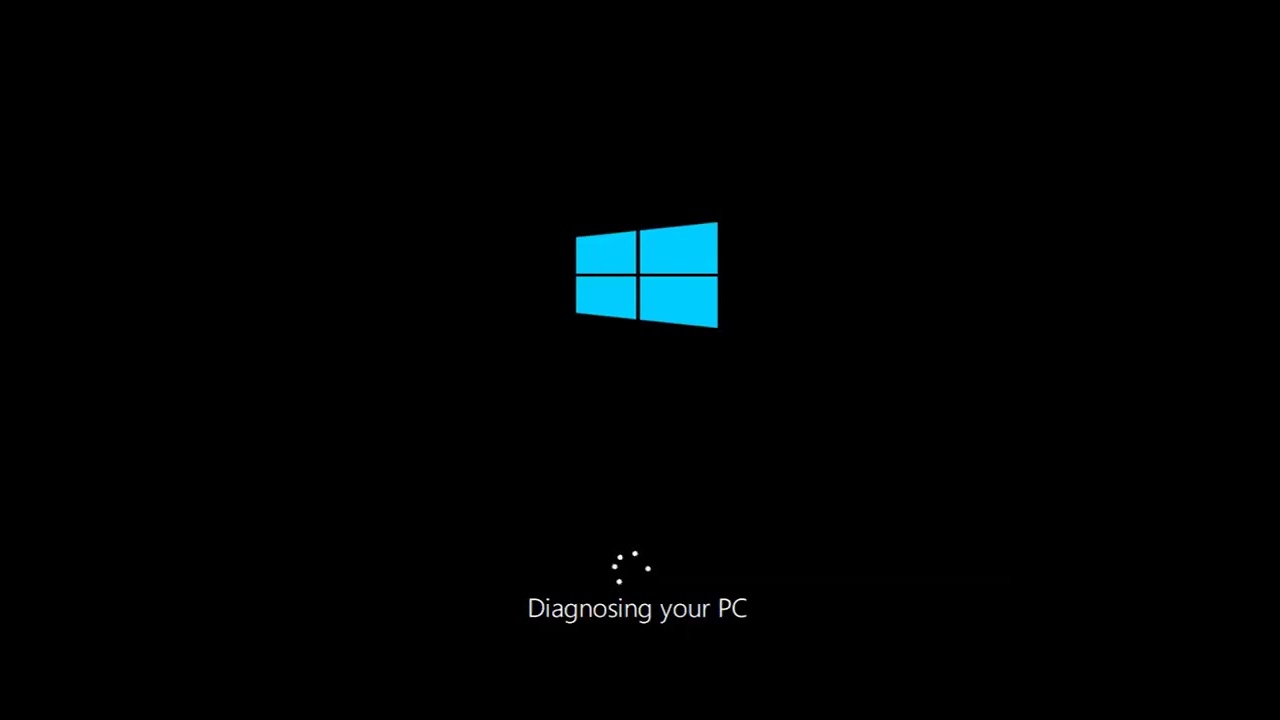
es una pregunta frecuente entre usuarios que enfrentan retrasos o bloqueos al iniciar su sistema. Este problema puede deberse a actualizaciones fallidas, controladores incompatibles, archivos del sistema dañados o procesos en segundo plano que consumen recursos. Afecta el rendimiento y la usabilidad del equipo, generando frustración. Afortunadamente, existen soluciones efectivas que permiten diagnosticar y corregir esta falla de manera sistemática. Desde el uso del modo seguro hasta herramientas integradas como el comprobador de archivos del sistema, este artículo ofrece una guía clara y práctica para restaurar la funcionalidad de Windows sin complicaciones.
Diagnóstico y soluciones efectivas para problemas de inicio prolongado en sistemas Windows
Uno de los inconvenientes más frustrantes que pueden enfrentar los usuarios de computadoras con sistema operativo Windows es el error de carga infinita, donde el sistema parece no avanzar más allá de la pantalla de inicio. Este problema puede tener múltiples causas, desde conflictos de software hasta fallos en el hardware. A continuación, se detallan métodos comprobados para abordar esta situación y recuperar el funcionamiento normal del sistema. El objetivo principal es ofrecer una guía clara sobre cómo solucionar el error de carga infinita en Windows, con pasos específicos y herramientas útiles.
Verificar el arranque en modo seguro
Uno de los primeros pasos para determinar la causa del problema es intentar iniciar el sistema en modo seguro. Este entorno carga solo los controladores y servicios esenciales, lo que permite identificar si el problema está relacionado con un software de terceros o un controlador defectuoso. Para acceder al modo seguro, mantenga presionada la tecla F8 durante el arranque (en versiones anteriores de Windows) o utilice las opciones avanzadas de inicio desde una unidad de recuperación. Si el sistema inicia correctamente en modo seguro, es probable que un programa o controlador esté causando el bloqueo. Desde allí, puede desinstalar recientes actualizaciones, desactivar servicios de inicio automático o revertir cambios recientes mediante Restaurar sistema.
Utilizar el inicio avanzado y opciones de recuperación
Windows incluye herramientas integradas de recuperación que pueden ser clave al cómo solucionar el error de carga infinita en Windows. Acceder al menú de inicio avanzado permite ejecutar funciones como Reparación de inicio, Solución de problemas y Prompt de comandos. Para acceder, puede usar un USB de instalación de Windows, seleccionar Reparar el equipo y luego navegar a Opciones avanzadas. Desde esta sección, la herramienta de reparación automática puede detectar e intentar corregir errores en el registro de arranque (BCD), lo cual es común cuando el sistema no avanza más allá del logotipo de Windows.
Ejecutar comandos de reparación desde el símbolo del sistema
El símbolo del sistema en modo de recuperación proporciona herramientas poderosas para diagnosticar y corregir problemas del sistema. Algunos comandos esenciales incluyen:
- bootrec /fixmbr – Repara el registro maestro de arranque.
- bootrec /fixboot – Escribe un nuevo sector de arranque.
- bootrec /rebuildbcd – Reconstruye el almacén de datos de arranque.
- sfc /scannow – Escanea e intenta reparar archivos del sistema dañados.
Estos comandos deben ejecutarse en orden, y es fundamental que el sistema reconozca correctamente la unidad del sistema operativo. Si se presenta un error indicando que no se encuentra el sistema, puede ser necesario asignar una letra a la unidad del sistema usando diskpart.
Desactivar servicios y programas de inicio automático
Muchas veces, el error de carga infinita ocurre porque un programa o servicio configurado para iniciarse automáticamente entra en conflicto con el sistema. Si puede acceder al escritorio (aunque sea parcialmente), utilice msconfig o el Administrador de tareas para desactivar todos los elementos de inicio. Para ello, presione Ctrl + Shift + Esc, vaya a la pestaña Inicio y deshabilite todos los elementos. Luego, reinicie el equipo. Si el sistema inicia sin problemas, active los elementos uno por uno para identificar cuál está causando el conflicto. Esta estrategia es muy eficaz dentro del proceso de cómo solucionar el error de carga infinita en Windows.
Revisar el estado del disco duro y la memoria
Los fallos de hardware, especialmente en el disco duro o la memoria RAM, pueden provocar un bloqueo durante el proceso de arranque. Use herramientas como Windows Memory Diagnostic para verificar errores de memoria, y comandos como chkdsk C: /f /r para escanear y reparar sectores defectuosos en el disco. Si el disco duro muestra signos de deterioro (ruidos extraños, lentitud extrema), puede ser necesario reemplazarlo. Además, entrar en la BIOS/UEFI y verificar que el disco sea detectado correctamente es un paso clave. La integridad del hardware es un factor crítico al momento de determinar cómo solucionar el error de carga infinita en Windows.
| Paso | Herramienta o comando | Descripción |
| 1 | Modo seguro | Iniciar con componentes mínimos para diagnosticar conflictos de software. |
| 2 | Inicio avanzado | Acceder a herramientas de recuperación integradas del sistema. |
| 3 | bootrec /rebuildbcd | Reconstruir el almacén de datos de arranque dañado. |
| 4 | msconfig | Desactivar programas de inicio automático que puedan causar bloqueos. |
| 5 | chkdsk y memoria diagnostic | Verificar la salud del disco duro y la memoria RAM. |
Preguntas Frecuentes
¿Por qué Windows muestra una carga infinita al iniciar?
Este problema puede deberse a un conflicto de controladores, un software inestable o un fallo en el sistema. Algunas causas comunes incluyen actualizaciones incompletas, archivos del sistema dañados o problemas con el arranque del sistema. Verificar el modo de seguridad y deshabilitar programas de inicio puede ayudar a identificar la fuente del problema.
¿Cómo acceder al modo seguro si Windows no carga completamente?
Para ingresar al modo seguro, reinicia el equipo y presiona repetidamente la tecla F8 o Shift + Reiniciar desde la pantalla de inicio. Esto permite iniciar Windows con solo los servicios esenciales, lo que facilita la eliminación de controladores problemáticos o la desinstalación de software reciente que podría estar causando el error.
¿Qué herramientas integradas ayudan a reparar la carga infinita en Windows?
Windows incluye herramientas como SFC (Comprobador de archivos del sistema) y DISM (Administración y mantenimiento de imágenes de implementación), que escanean y reparan archivos del sistema dañados. Ejecutar estos comandos desde el símbolo del sistema en modo de recuperación puede resolver problemas que impiden el inicio normal del sistema.
¿Puede un disco duro dañado causar una carga infinita en Windows?
Sí, un disco duro con sectores defectuosos o problemas de conexión puede provocar que el sistema se quede en una carga infinita. Utiliza la herramienta CHKDSK para escanear y reparar errores del disco. Además, verifica el estado del disco desde la BIOS/UEFI o mediante software de diagnóstico del fabricante.