Cómo cambiar el formato de disco en Windows
Formatear un disco duro es una tarea común al configurar un equipo o resolver problemas de almacenamiento. Saber cómo cambiar el formato de disco en Windows resulta esencial para garantizar compatibilidad, mejorar el rendimiento o corregir errores. Ya sea que necesites pasar de FAT32 a NTFS o preparar una unidad para un sistema operativo nuevo, el proceso requiere atención para evitar pérdida de datos. Este artículo explica los pasos seguros y efectivos para cambiar el formato de un disco utilizando herramientas integradas en Windows, como el Administrador de discos y la línea de comandos, asegurando que el procedimiento se realice sin complicaciones y con resultados óptimos.
Procedimientos seguros para cambiar el formato de un disco en sistemas Windows
Para usuarios que necesitan organizar mejor su almacenamiento o resolver problemas de compatibilidad, es fundamental entender cómo cambiar el formato de disco en Windows. Este proceso permite adaptar unidades de almacenamiento a sistemas de archivos compatibles como NTFS, FAT32 o exFAT, optimizando así el rendimiento, la seguridad y la interoperabilidad del dispositivo. A continuación, se detallan aspectos clave para llevar a cabo esta operación de forma segura y eficiente.
¿Qué es el formato de disco y por qué es necesario cambiarlo?
El formato de disco es el proceso mediante el cual se prepara una unidad de almacenamiento (como un disco duro, unidad USB o tarjeta SD) para almacenar datos, estableciendo un sistema de archivos específico. Los sistemas de archivos más comunes en Windows son NTFS, FAT32 y exFAT, cada uno con ventajas y limitaciones. Cambiar el formato de un disco puede ser necesario por varias razones: mejorar la compatibilidad con otros dispositivos, corregir errores de lectura/escritura, eliminar malware persistente o aprovechar funciones avanzadas como el cifrado o permisos de archivo, disponibles solo en NTFS. Entender cómo cambiar el formato de disco en Windows permite tomar decisiones informadas sobre la configuración adecuada según el uso previsto del dispositivo.
Herramientas integradas en Windows para formatear discos
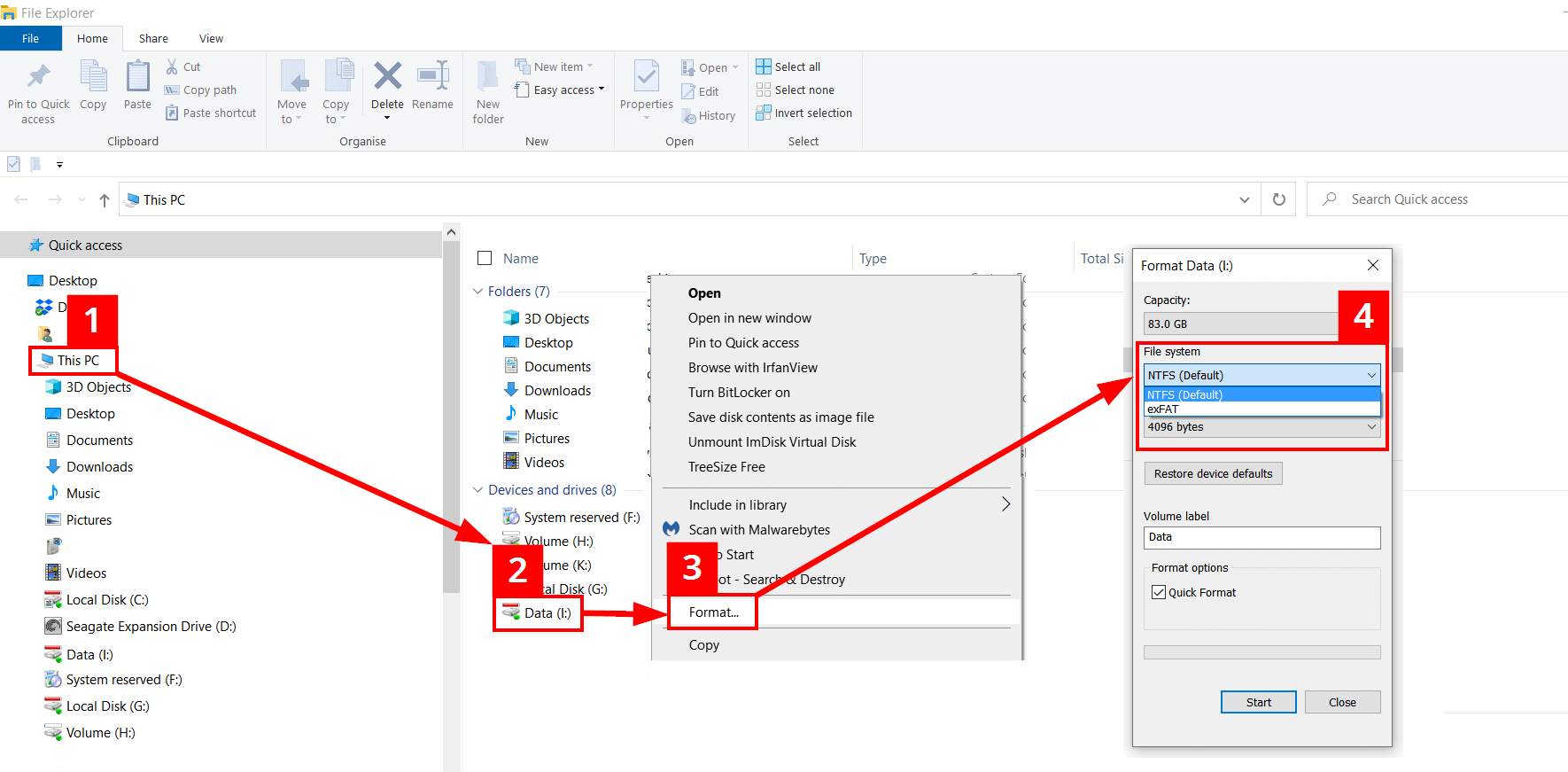
Windows incluye herramientas nativas que permiten formatear discos sin necesidad de software adicional. Las principales son el Explorador de archivos y la Administración de discos. Desde el Explorador, se puede hacer clic derecho sobre la unidad, seleccionar Formatear y elegir el sistema de archivos deseado junto con otras opciones como el tamaño de la unidad de asignación. La Administración de discos, accesible a través del menú de Administración del equipo, ofrece un control más detallado, especialmente útil cuando se trabaja con particiones múltiples o discos no reconocidos. Ambas herramientas son esenciales para cómo cambiar el formato de disco en Windows, brindando opciones sencillas y confiables para usuarios de todos los niveles.
Precauciones antes de cambiar el formato del disco
Antes de proceder con el cambio de formato, es crucial tomar medidas preventivas para evitar la pérdida de datos. El formateo elimina permanentemente todos los archivos almacenados en la unidad, por lo que se debe realizar una copia de seguridad completa de la información importante. Además, es recomendable cerrar todas las aplicaciones que puedan estar accediendo a la unidad, ya que el bloqueo de archivos puede interrumpir el proceso. También se debe verificar que el disco no tenga errores físicos o lógicos, utilizando herramientas como chkdsk en la línea de comandos. Seguir estos pasos asegura que el proceso de cómo cambiar el formato de disco en Windows se realice sin inconvenientes técnicos.
Diferencias entre formatos NTFS, FAT32 y exFAT
La elección del sistema de archivos adecuado es un paso clave al cómo cambiar el formato de disco en Windows. A continuación se detallan las principales diferencias: – NTFS: Ideal para discos duros internos de Windows. Soporta archivos grandes (hasta 16 TB), cifrado, compresión y permisos de seguridad. No es completamente compatible con sistemas macOS o dispositivos portátiles. – FAT32: Ampliamente compatible con sistemas operativos y dispositivos (consolas, televisores, etc.), pero limitado a archivos de hasta 4 GB y particiones de hasta 8 TB. – exFAT: Diseñado para unidades portátiles con archivos grandes. Compatible con Windows, macOS y algunos dispositivos multimedia. No incluye funciones avanzadas como el registro de archivos o permisos. La selección depende del uso previsto: NTFS para discos internos, exFAT para memorias USB grandes y FAT32 para compatibilidad universal.
Uso del símbolo del sistema para cambiar el formato del disco
Además de las herramientas gráficas, Windows permite formatear discos mediante comandos en el Símbolo del sistema con privilegios de administrador. Este método es útil cuando las interfaces gráficas no responden. El comando principal es `format`, seguido de la letra de la unidad y el sistema de archivos deseado. Por ejemplo: `format E: /FS:NTFS /Q /V:MiUnidad` donde `/FS` especifica el sistema de archivos, `/Q` realiza un formateo rápido y `/V` asigna un nombre al volumen. Este enfoque es más técnico pero eficaz, especialmente útil en escenarios donde se requiere automatización o recuperación de unidades problemáticas. Conocer esta opción amplía las posibilidades al aprender cómo cambiar el formato de disco en Windows.
| Sistema de Archivos | Tamaño Máximo de Archivo | Tamaño Máximo de Partición | Compatibilidad con Windows | Compatibilidad con macOS |
| NTFS | Hasta 16 TB | Hasta 256 TB | Completa | Lectura (nativa), escritura (requiere software adicional) |
| FAT32 | 4 GB | 8 TB | Completa | Completa |
| exFAT | Hasta 16 EB | Hasta 128 PB | Completa (Windows XP SP3 en adelante) | Completa (macOS X 10.6.5 en adelante) |
Preguntas Frecuentes
¿Cómo acceder a la herramienta de formato de disco en Windows?
Para acceder a la herramienta de formato de disco, abre el Explorador de archivos, haz clic derecho en Este equipo o Equipo y selecciona Administrar. Luego, ve a Administración de discos dentro de Administración de equipos, donde podrás ver todos los discos y unidades conectados para gestionar su formato.
¿Qué formato de sistema de archivos debo elegir al formatear un disco en Windows?
La elección del sistema de archivos depende del uso del disco: NTFS es ideal para discos internos y compatibles con Windows, exFAT es recomendado para unidades externas que se usarán en múltiples sistemas operativos, y FAT32 es útil para dispositivos antiguos, aunque tiene limitaciones de tamaño.
¿Se puede cambiar el formato de un disco sin perder datos?
No es posible cambiar el formato de un disco sin perder los datos almacenados, ya que el proceso de formateo elimina todo el contenido. Si necesitas cambiar el sistema de archivos, es fundamental hacer una copia de seguridad previa para evitar pérdidas irreversibles.
¿Qué hacer si Windows no permite formatear un disco?
Si Windows no permite formatear un disco, verifica que no esté protegido contra escritura o dañado físicamente. También puedes intentar usar la herramienta de Administración de discos o el símbolo del sistema con comandos como diskpart para forzar el formateo, siempre con precaución.