Cómo activar la protección contra ransomware en Windows
La creciente amenaza de los ataques de ransomware ha hecho indispensable reforzar la seguridad en los dispositivos con sistema operativo Windows. Este tipo de malware cifra los archivos del usuario y exige un rescate para recuperarlos, ocasionando pérdidas significativas tanto para particulares como para empresas. Afortunadamente, Windows incluye herramientas integradas que pueden ayudar a prevenir estos ataques. En este artículo se explica cómo activar la protección contra ransomware en Windows, una función clave que supervisa y bloquea aplicaciones sospechosas. Conocer este proceso es un paso fundamental para proteger la información personal y mantener la integridad del sistema ante ciberataques cada vez más sofisticados.
Cómo activar la protección contra ransomware en Windows para mayor seguridad
La amenaza de los ransomware ha crecido exponencialmente en los últimos años, afectando tanto a usuarios individuales como a empresas. Estos tipos de malware cifran los archivos del sistema y exigen un rescate para su recuperación. Windows incluye una función de protección integrada llamada Protección contra ransomware mediante Controlled Folder Access, que ayuda a prevenir que aplicaciones no autorizadas modifiquen archivos importantes. A continuación, se explica detalladamente Cómo activar la protección contra ransomware en Windows, así como los pasos clave para garantizar una configuración segura y eficaz.
Qué es la protección contra ransomware en Windows
La protección contra ransomware en Windows es una función incluida en Windows 10 y Windows 11 a través de la herramienta Seguridad de Windows (Windows Security). Esta característica, conocida como Controlled Folder Access, protege carpetas importantes del sistema (como Documentos, Imágenes o Escritorio) bloqueando el acceso de aplicaciones no confiables que intenten modificar archivos. Cuando está activada, solo las aplicaciones permitidas pueden realizar cambios en estas carpetas, lo que reduce significativamente el riesgo de infección por ransomware. Esta capa adicional de seguridad es fundamental como parte de una estrategia integral de protección del sistema.
Requisitos previos para activar la protección
Antes de proceder con Cómo activar la protección contra ransomware en Windows, es importante cumplir con ciertos requisitos técnicos. Primero, debes tener una versión compatible de Windows: Windows 10 (versión 1709 o posterior) o Windows 11. Además, es necesario que la función de Seguridad de Windows esté habilitada y actualizada. También se recomienda realizar una copia de seguridad de tus archivos importantes antes de activar esta función, ya que algunas aplicaciones legítimas podrían ser bloqueadas inicialmente. Asegúrate de tener privilegios de administrador en el equipo para realizar cambios en la configuración de seguridad.
Pasos para activar la protección contra ransomware
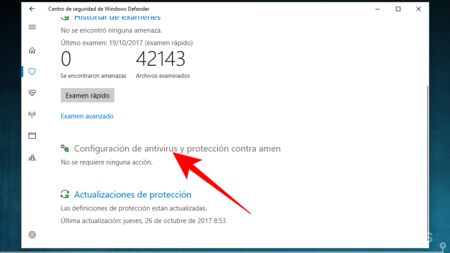
Para activar la protección, sigue estos pasos detallados sobre Cómo activar la protección contra ransomware en Windows: 1. Abre la aplicación Seguridad de Windows desde el menú Inicio o mediante la búsqueda. 2. Selecciona la opción Protección contra virus y amenazas. 3. Haz clic en Administración de configuración en la sección Protección contra amenazas y virus. 4. Desplázate hacia abajo hasta encontrar Controlled Folder Access y haz clic en Cambiar configuración. 5. Activa el interruptor para habilitar la función. Una vez activada, verás una notificación indicando que tus carpetas están protegidas. Es recomendable probar el sistema con aplicaciones comunes para asegurarte de que no interfiera con tu flujo de trabajo habitual.
Configuración de carpetas y aplicaciones permitidas
Después de activar la protección, es posible que necesites personalizar las configuraciones. Puedes agregar carpetas adicionales a la lista de protegidas o permitir aplicaciones específicas que hayan sido bloqueadas. Para ello: 1. Dentro de Controlled Folder Access, haz clic en Permitir una aplicación a través de Controlled Folder Access. 2. Selecciona Agregar una aplicación permitida y elige entre las recomendadas o busca una aplicación manualmente. 3. Para proteger carpetas personalizadas, asegúrate de moverlas al grupo de carpetas protegidas o configúralas desde la configuración avanzada. Este paso es clave para mantener la funcionalidad del sistema sin comprometer la seguridad, especialmente si utilizas software de terceros que accede a archivos sensibles.
Monitoreo y solución de problemas comunes
Una vez que hayas aprendido Cómo activar la protección contra ransomware en Windows, es importante monitorear su funcionamiento. Windows registra todos los intentos bloqueados en el historial de amenazas. Puedes revisar estos eventos en la sección de Protección contra amenazas para identificar posibles falsos positivos o ataques reales. Si una aplicación legítima es bloqueada, puedes añadirla a la lista de permitidos. Asimismo, si experimentas problemas de rendimiento o bloqueos inesperados, revisa las actualizaciones de Windows y de Seguridad de Windows, ya que las mejoras frecuentes optimizan el rendimiento del sistema de protección.
| Característica | Descripción | Estado recomendado |
| Controlled Folder Access | Bloquea el acceso no autorizado a carpetas importantes | Activado |
| Protección en tiempo real | Analiza archivos en segundo plano para detectar amenazas | Activado |
| Protección basada en la nube | Envía datos de amenazas a Microsoft para análisis rápido | Activado |
| Envío automático de muestras | Permite a Microsoft analizar archivos sospechosos | Activado (opcional) |
| Antivirus de terceros | Uso de software externo junto a Seguridad de Windows | Evitar (puede causar conflictos) |
Preguntas Frecuentes
¿Dónde se encuentra la protección contra ransomware en Windows?
La protección contra ransomware se encuentra dentro de la Seguridad de Windows, específicamente en la sección de Protección contra virus y amenazas. Desde allí, debes hacer clic en Opciones de protección contra virus y amenazas y luego desplazarte hasta Control de acceso a carpetas, donde podrás activar la función.
¿Cómo se activa el control de acceso a carpetas contra ransomware?
Para activarlo, ve a Seguridad de Windows > Protección contra virus y amenazas > Opciones de protección y busca Control de acceso a carpetas. Activa el interruptor para habilitar la protección y luego selecciona las carpetas que deseas proteger o permite que Windows proteja automáticamente las carpetas importantes como Documentos, Imágenes y Escritorio.
¿Qué aplicaciones están permitidas para acceder a carpetas protegidas?
Por defecto, Windows solo permite que aplicaciones confiables accedan a las carpetas protegidas. Puedes ver y gestionar estas aplicaciones en Control de acceso a carpetas haciendo clic en Permitir una aplicación a través del control de acceso a carpetas. Aquí puedes agregar manualmente programas de confianza, como tu software de copia de seguridad o aplicaciones de trabajo, para evitar bloqueos innecesarios.
¿La protección contra ransomware afecta el rendimiento del sistema?
No, la protección contra ransomware está diseñada para operar en segundo plano con un impacto mínimo en el rendimiento. Utiliza escaneo en tiempo real solo cuando se intenta acceder a carpetas protegidas, lo que garantiza una defensa eficaz sin ralentizar el equipo durante el uso normal.