Guía para configurar autenticación biométrica en Android
La seguridad en los dispositivos móviles es una prioridad para proteger información personal y sensible. Una de las formas más eficaces de garantizarla es mediante la autenticación biométrica, como huellas dactilares o reconocimiento facial. Si deseas aprovechar estas funciones en tu dispositivo Android, esta te proporcionará los pasos necesarios de manera clara y sencilla. Desde la configuración inicial hasta la selección del método biométrico más adecuado, aprenderás a habilitar y gestionar estas herramientas de seguridad para optimizar el acceso a tu teléfono con mayor comodidad y protección.
Configuración segura de la autenticación biométrica en dispositivos Android
La Guía para configurar autenticación biométrica en Android proporciona los pasos necesarios para activar métodos de seguridad avanzados como huella dactilar, reconocimiento facial o escaneo de iris en dispositivos móviles con sistema operativo Android. Este proceso mejora la protección de los datos personales y agiliza el desbloqueo del dispositivo sin comprometer la privacidad del usuario. A continuación, se detallan aspectos clave para una correcta implementación de estos sistemas biométricos.
¿Qué es la autenticación biométrica en Android?
La autenticación biométrica en Android consiste en el uso de características físicas únicas del usuario, como la huella digital, el patrón facial o el escaneo del iris, para verificar su identidad y desbloquear el dispositivo o autorizar transacciones. Este sistema reemplaza contraseñas o patrones tradicionales, ofreciendo mayor comodidad y seguridad. Dentro de la Guía para configurar autenticación biométrica en Android, se explica cómo aprovechar estas tecnologías disponibles en la mayoría de los dispositivos modernos.
Requisitos previos para activar la autenticación biométrica
Antes de seguir la Guía para configurar autenticación biométrica en Android, es fundamental verificar que el dispositivo cumpla con ciertos requisitos. Entre ellos se incluyen: tener un sensor biométrico (como lector de huellas o cámara compatible con reconocimiento facial), contar con un sistema operativo Android 6.0 (Marshmallow) o superior, y haber configurado al menos un método de bloqueo de pantalla (PIN, patrón o contraseña). Además, es recomendable que el dispositivo esté actualizado para garantizar compatibilidad y seguridad.
Pasos para configurar la huella dactilar en Android
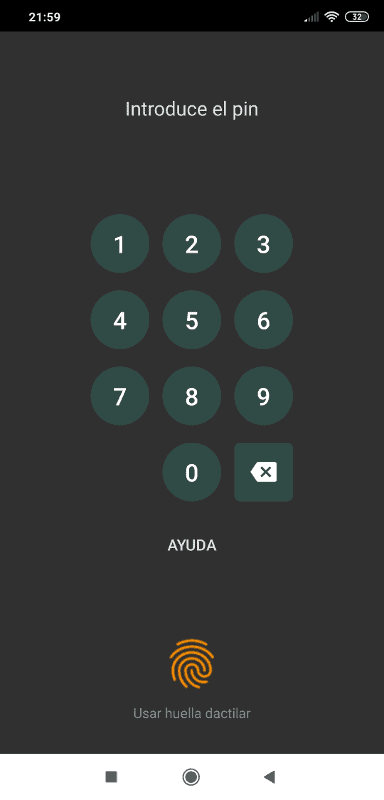
Para configurar la huella dactilar, acceda a Ajustes > Seguridad > Huella dactilar (la ubicación puede variar según el fabricante). Siga las indicaciones en pantalla para colocar su dedo varias veces sobre el sensor hasta que se registre completamente. Una vez completado, podrá usar esta huella para desbloquear el dispositivo, autorizar compras o acceder a aplicaciones protegidas. Este procedimiento forma parte esencial de la Guía para configurar autenticación biométrica en Android y es uno de los métodos más utilizados por su equilibrio entre seguridad y velocidad.
Activación del reconocimiento facial en Android
El reconocimiento facial es otra opción disponible en muchos dispositivos Android. Para activarlo, vaya a Ajustes > Seguridad > Reconocimiento facial. El sistema le pedirá enfocar su rostro con la cámara frontal. Aunque es más rápido que otros métodos, su nivel de seguridad puede ser menor en comparación con la huella dactilar, especialmente en dispositivos que no utilizan sensores 3D. Su inclusión en la Guía para configurar autenticación biométrica en Android es importante para ofrecer alternativas según las capacidades del hardware.
Seguridad y privacidad en la autenticación biométrica
Android almacena los datos biométricos de forma cifrada en un entorno seguro del dispositivo conocido como Trusted Execution Environment (TEE), lo que impide que sean accesibles por aplicaciones o el sistema operativo principal. Sin embargo, es crucial entender que, aunque los datos no se transfieren a servidores externos, los métodos biométricos no son infalibles. Por eso, la Guía para configurar autenticación biométrica en Android recomienda combinar estos métodos con un PIN o contraseña como respaldo y evitar su uso exclusivo en dispositivos compartidos.
| Método Biométrico | Dispositivos Compatibles | Nivel de Seguridad | Velocidad de Acceso |
| Huella dactilar | La mayoría desde Android 6.0 | Alta | Rápida |
| Reconocimiento facial (2D) | Dispositivos con cámara frontal | Media | Muy rápida |
| Reconocimiento facial (3D) | Gama alta (ej. Pixel, Samsung premium) | Muy alta | Rápida |
| Escaneo de iris | Modelos selectos (ej. Samsung Galaxy) | Muy alta | Moderada |
| Voz o patrón vascular | Limitado a dispositivos especializados | Variable | Variable |
Preguntas Frecuentes
¿Qué dispositivos Android son compatibles con la autenticación biométrica?
No todos los dispositivos Android admiten autenticación biométrica; esta función está disponible en modelos que incluyen sensores como lector de huellas dactilares, reconocimiento facial o escáner de iris. Por lo general, los teléfonos desde Android 6.0 (Marshmallow) en adelante que cuenten con hardware específico pueden utilizar esta tecnología, siempre que el sistema operativo esté actualizado y el fabricante haya habilitado el soporte.
¿Cómo activo la autenticación biométrica en mi teléfono Android?
Para activar la autenticación biométrica, ve a Ajustes > Seguridad o Biometría y seguridad, dependiendo de tu modelo. Luego selecciona Huella dactilar, Reconocimiento facial o ambas opciones, y sigue las instrucciones para registrar tus datos biométricos. Es fundamental que tengas configurado un método de respaldo como PIN, patrón o contraseña antes de continuar.
¿Es seguro usar autenticación biométrica en Android?
Sí, la autenticación biométrica en Android es segura gracias al uso del almacenamiento cifrado y el Trusted Execution Environment (TEE), donde los datos biométricos se procesan y almacenan sin salir del dispositivo. Sin embargo, se recomienda combinarla con un método de autenticación secundario y mantener el sistema actualizado para protegerse contra vulnerabilidades conocidas.
¿Qué hago si el sensor biométrico no reconoce mi huella o rostro?
Si el sensor biométrico no funciona correctamente, primero asegúrate de que el sensor esté limpio y libre de residuos. Luego, ve a Ajustes > Biometría y considera volver a registrar tu huella o rostro. También verifica que no haya actualizaciones del sistema pendientes, ya que estas pueden corregir errores relacionados con el rendimiento del sensor.