Guía para configurar autenticación en dos pasos en Android
La seguridad de los dispositivos móviles es esencial en un mundo cada vez más digital. Una de las formas más efectivas de proteger tu información personal en Android es activar la autenticación en dos pasos. Este sistema añade una capa adicional de protección al requerir no solo la contraseña, sino también un segundo método de verificación. En esta , te mostraremos paso a paso cómo habilitar esta función, los métodos disponibles y los beneficios que ofrece. Aprenderás a reforzar tu privacidad y reducir el riesgo de accesos no autorizados de manera sencilla y rápida.
Seguridad reforzada: Cómo activar la autenticación en dos pasos en dispositivos Android
La autenticación en dos pasos (2FA) es una medida de seguridad esencial que añade una capa adicional de protección a las cuentas en línea. En el contexto de dispositivos móviles, especialmente en el sistema operativo Android, activar esta función ayuda a prevenir accesos no autorizados, incluso si alguien conoce tu contraseña. Esta Guía para configurar autenticación en dos pasos en Android proporciona un enfoque claro y detallado para implementar esta característica en tu dispositivo, asegurando que tu información personal permanezca segura frente a amenazas cibernéticas.
¿Qué es la autenticación en dos pasos y por qué es importante?
La autenticación en dos pasos es un sistema de seguridad que requiere dos formas distintas de verificación antes de permitir el acceso a una cuenta. Normalmente, esto implica algo que conoces (como una contraseña) y algo que tienes (como un código generado por una app o enviado por SMS). En el caso de Android, esta función se integra principalmente a través de la cuenta de Google, que es el núcleo de la mayoría de los servicios del dispositivo. Activar este sistema reduce significativamente el riesgo de que terceros accedan a tus correos, contactos, fotos y datos sensibles, incluso si tu contraseña ha sido comprometida. Es un paso fundamental para proteger tu identidad digital.
Pasos para configurar 2FA en tu cuenta de Google desde Android
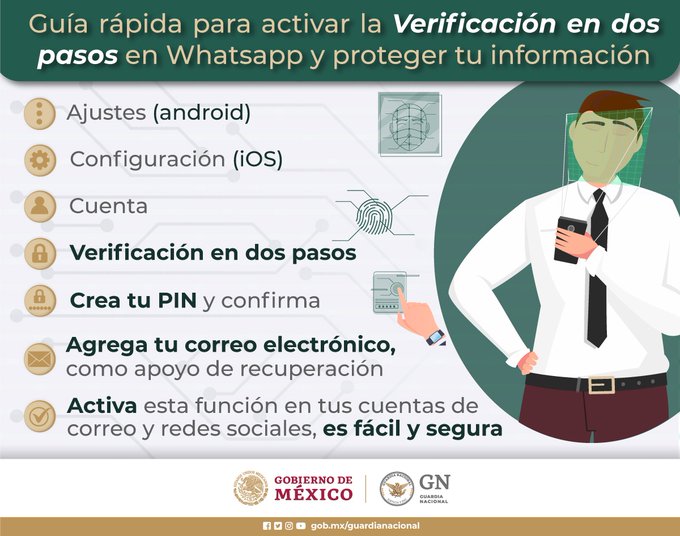
Para comenzar con la Guía para configurar autenticación en dos pasos en Android, primero debes acceder a la configuración de tu cuenta de Google. Abre la app Ajustes en tu dispositivo, selecciona Google y luego Administrar tu cuenta de Google. Ve a la pestaña Seguridad, desplázate hasta la sección de Inicio de sesión en Google y selecciona Verificación en dos pasos. Puedes activarla siguiendo las instrucciones en pantalla, que generalmente te pedirán confirmar tu contraseña y elegir un método de verificación secundario, como una llamada, mensaje de texto o una app de autenticación como Google Authenticator. Una vez activado, cada vez que inicies sesión desde un dispositivo nuevo, se te solicitará un código adicional.
Uso de aplicaciones de autenticación para mayor seguridad
Una de las opciones más seguras dentro de la Guía para configurar autenticación en dos pasos en Android es el uso de aplicaciones de autenticación, como Google Authenticator, Microsoft Authenticator o Authy. Estas apps generan códigos de uso único que cambian cada 30 segundos, lo que hace mucho más difícil que un atacante acceda a tu cuenta, incluso si intercepta un código. Para configurarlas, ve a la sección de Verificación en dos pasos, selecciona Agregar método de verificación y elige Aplicación de autenticación. Escanea el código QR que aparece con la app y listo. A partir de entonces, deberás ingresar el código generado cada vez que inicies sesión en un nuevo dispositivo o sesión.
Diferencia entre verificación en dos pasos y autenticación en dos factores
Aunque a menudo se usan indistintamente, verificación en dos pasos y autenticación en dos factores no son exactamente lo mismo. La verificación en dos pasos (2SV) puede incluir métodos menos seguros, como códigos enviados por SMS, que pueden ser vulnerables al robo de SIM. En cambio, la autenticación en dos factores (2FA) implica el uso de un segundo factor físico, como una llave de seguridad o una app de autenticación que no depende de la red celular. En la Guía para configurar autenticación en dos pasos en Android, es recomendable optar por métodos más seguros, como las apps de autenticación o las llaves de seguridad FIDO2, para una protección más robusta.
Recuperación de acceso si pierdes tu segundo método de verificación
Es fundamental considerar el escenario en el que pierdas acceso al segundo método de verificación, como tu teléfono o una app de autenticación. Dentro de la configuración de Verificación en dos pasos, Google y otros servicios permiten generar códigos de respaldo que puedes guardar en un lugar seguro. También puedes registrar métodos alternativos, como un número de teléfono de recuperación o una dirección de correo secundaria. Si sigues la Guía para configurar autenticación en dos pasos en Android, asegúrate de guardar estos códigos y mantener actualizados tus datos de recuperación para evitar bloqueos permanentes en tu cuenta.
| Método de verificación | Seguridad | Facilidad de uso | Recomendado para |
| SMS | Media | Alta | Usuarios básicos |
| App de autenticación | Alta | Media | Usuarios avanzados |
| Llave de seguridad física | Muy alta | Baja | Usuarios con alta sensibilidad de datos |
| Notificación en dispositivo confiable | Alta | Muy alta | Usuarios de ecosistema Google |
| Códigos de respaldo | Baja (si se pierden) | Baja | Uso exclusivo en emergencias |
Preguntas Frecuentes
¿Cómo activo la autenticación en dos pasos en mi dispositivo Android?
Para activar la autenticación en dos pasos, ve a Ajustes, selecciona Google y luego Seguridad. Dentro de esta sección, busca la opción Iniciar sesión con Google y elige Verificación en dos pasos. Sigue las instrucciones para verificar tu identidad y activar la función, lo que añadirá una capa adicional de protección a tu cuenta.
¿Qué hago si no recibo el código de verificación en mi dispositivo Android?
Si no recibes el código de verificación por SMS o notificación, asegúrate de que tu número de teléfono esté correctamente registrado en tu cuenta de Google. Verifica también que tengas cobertura de red o conexión a Wi-Fi. Puedes solicitar un nuevo código o usar códigos de respaldo que generaste previamente durante la configuración.
¿Puedo usar una app de autenticación en lugar de SMS para la verificación?
Sí, puedes usar una app de autenticación como Google Authenticator o Microsoft Authenticator. Durante la configuración de la verificación en dos pasos, selecciona la opción App de autenticación y escanea el código QR mostrado. Esto generará códigos temporales de forma segura sin depender de conexión móvil.
¿Qué son los códigos de recuperación y cómo los uso en Android?
Los códigos de recuperación son claves de un solo uso que te permiten acceder a tu cuenta si no puedes recibir el código de verificación. Guárdalos en un lugar seguro durante la configuración. Si pierdes acceso, ingresa uno de estos códigos cuando se te solicite para completar el inicio de sesión.