Solución al problema de apps que no envían notificaciones

Muchos usuarios enfrentan a diario el inconveniente de que sus aplicaciones no envían notificaciones, lo que afecta su productividad y comunicación. Este problema puede deberse a configuraciones incorrectas, permisos restringidos o fallos del sistema operativo. Afortunadamente, existe una que permite restaurar el correcto funcionamiento de las alertas. Desde revisar la configuración de notificaciones hasta actualizar las aplicaciones o reiniciar el dispositivo, existen pasos sencillos y efectivos. Este artículo detalla las causas más comunes y ofrece una guía clara para resolver este inconveniente de forma rápida y eficiente en dispositivos móviles.
Solución al problema de apps que no envían notificaciones: guía técnica completa
Uno de los inconvenientes más comunes en dispositivos móviles modernos es que varias aplicaciones dejan de enviar notificaciones, afectando la experiencia del usuario, especialmente en servicios como mensajería, correo, redes sociales o banca digital. La Solución al problema de apps que no envían notificaciones implica revisar múltiples factores técnicos, desde la configuración del sistema operativo hasta los permisos de la app y la conexión de red. A continuación, se detallan los aspectos clave que permiten identificar y resolver esta falla.
Verificar los permisos de notificaciones en el dispositivo
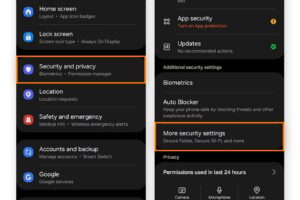
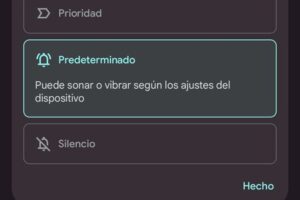
El primer paso para encontrar una Solución al problema de apps que no envían notificaciones es confirmar que la aplicación tenga habilitado el permiso para mostrar alertas. En dispositivos Android e iOS, es posible que los usuarios hayan desactivado este permiso de forma inadvertida. En Android, se accede a Ajustes > Aplicaciones > [Nombre de la app] > Notificaciones. En iOS, el acceso es Ajustes > Notificaciones > [Nombre de la app]. Si el permiso está desactivado, simplemente se debe habilitar. Además, es importante revisar si hay opciones específicas como Silenciar siempre o Mostrar en pantalla de bloqueo que también puedan estar afectando la recepción.
Revisar el modo de ahorro de energía o batería optimizada
Los modos de ahorro de energía o las funciones de optimización de batería pueden interferir con el funcionamiento normal de las aplicaciones en segundo plano, impidiendo que reciban notificaciones. En muchos dispositivos Android, aplicaciones que no están en uso activo son congeladas para ahorrar energía. Para solucionarlo, se debe ir a Ajustes > Batería > Optimización de batería y buscar la app afectada. Luego, seleccionar No optimizar para permitir que la app funcione en segundo plano. En iPhone, aunque el sistema es más restrictivo, se puede verificar en Ajustes > General > Actualización en segundo plano, asegurándose de que esté activada para la app relevante.
Comprobar la conexión a Internet y estabilidad de red
Una conexión inestable o intermitente a Internet puede ser la causa principal de que las notificaciones no lleguen. Las apps dependen de servicios en la nube que envían alertas vía push, los cuales requieren una conexión activa. Es recomendable probar la conectividad cambiando entre Wi-Fi y datos móviles, reiniciar el enrutador o verificar si hay problemas con el proveedor de servicios. Además, en algunos casos, configuraciones de red como DNS personalizados o firewalls pueden bloquear los servidores de notificación. Para garantizar una Solución al problema de apps que no envían notificaciones, se debe asegurar una conexión estable y sin restricciones.
Actualizar la aplicación y el sistema operativo
Las versiones desactualizadas de una aplicación o del sistema operativo pueden presentar errores conocidos que afectan la funcionalidad de las notificaciones. Los desarrolladores a menudo lanzan actualizaciones para corregir bugs relacionados con servicios push. Por ello, es fundamental revisar la tienda de aplicaciones (Google Play Store o App Store) y actualizar tanto la app afectada como el sistema operativo del dispositivo. Esta medida es una parte crítica de la Solución al problema de apps que no envían notificaciones, ya que muchas veces el fallo está corregido en versiones más recientes.
Reiniciar servicios de notificación y caché de la app
En dispositivos Android, limpiar la caché de una aplicación puede resolver problemas de funcionamiento interno. Se accede a Ajustes > Aplicaciones > [App] > Almacenamiento > Borrar caché. En casos extremos, también se puede borrar los datos (con pérdida de configuraciones locales). Además, reiniciar el dispositivo puede restablecer los servicios de notificación del sistema. En iPhone, aunque no hay una opción directa para borrar caché por app, cerrar y reabrir la app o reiniciar el dispositivo puede tener un efecto similar. Este proceso ayuda a restablecer los canales de comunicación entre la app y los servidores de notificación, formando parte esencial de la Solución al problema de apps que no envían notificaciones.
| Paso | Acción recomendada | Plataforma |
| 1 | Verificar permisos de notificación | Android / iOS |
| 2 | Desactivar optimización de batería para la app | Android |
| 3 | Verificar conexión a Internet estable | Android / iOS |
| 4 | Actualizar la app y el sistema operativo | Android / iOS |
| 5 | Limpiar caché o reiniciar el dispositivo | Android / iOS |
Preguntas Frecuentes
¿Por qué mi aplicación no envía notificaciones?
La causa más común es que las notificaciones estén desactivadas en la configuración del dispositivo o dentro de la app. Verifica que los permisos de notificación estén habilitados tanto en el sistema operativo como en la aplicación específica. También puede deberse a una mala conexión a Internet o a que la app no esté actualizada a la última versión disponible.
¿Cómo activo las notificaciones en mi teléfono?
Dirígete a la sección de Ajustes de tu dispositivo, selecciona Aplicaciones o Notificaciones, busca la app afectada y asegúrate de que el interruptor de notificaciones esté activado. En algunos dispositivos, también puedes personalizar el tipo de alerta, sonido o banners que deseas recibir para cada aplicación.
¿Qué hago si las notificaciones no llegan aunque estén activadas?
Aunque las notificaciones estén habilitadas, puede haber problemas con el servicio en segundo plano de la app o con la batería optimizada que la cierra automáticamente. Desactiva la optimización de batería para esa app en la configuración del dispositivo y verifica que esté sincronizando correctamente con los servidores de la aplicación.
¿Actualizar la app puede solucionar el problema de notificaciones?
Sí, muchas veces los errores de notificaciones se deben a bugs en versiones anteriores de la app. Instalar la última actualización desde la tienda oficial (Google Play o App Store) puede corregir fallos de rendimiento y restablecer correctamente el funcionamiento de las alertas push.