Guía para eliminar virus usando Windows Defender
Mantener un sistema operativo seguro es fundamental en el entorno digital actual. Los virus y malware representan una amenaza constante para la privacidad y el rendimiento del equipo. Afortunadamente, Windows Defender, la herramienta integrada en Windows, ofrece una protección eficaz contra estas amenazas. Esta proporciona pasos claros y detallados para detectar, aislar y eliminar software malicioso sin necesidad de programas adicionales. Desde análisis completos hasta la verificación en modo seguro, aprenderás a utilizar al máximo las funciones de Windows Defender. Con buenas prácticas y el uso adecuado de esta herramienta, puedes mantener tu PC limpio y protegido de manera constante.
Cómo proteger tu equipo con una Guía para eliminar virus usando Windows Defender
Windows Defender, ahora integrado como parte de Microsoft Defender en sistemas Windows 10 y 11, es una herramienta de seguridad integral que ofrece protección en tiempo real contra malware, virus, spyware y otras amenazas informáticas. Esta Guía para eliminar virus usando Windows Defender proporciona los pasos necesarios para aprovechar al máximo esta herramienta sin necesidad de recurrir a software de terceros. A continuación, se detallan las funciones clave, configuraciones recomendadas y procedimientos efectivos para garantizar la eliminación segura de amenazas.
¿Qué es Windows Defender y cómo funciona?
Windows Defender es un antivirus desarrollado por Microsoft que forma parte integrante del sistema operativo Windows. Ofrece escaneo en tiempo real, protección contra programas potencialmente no deseados (PUP), detección de ransomware y control de acceso a carpetas sensibles. Funciona de forma automática al arrancar el sistema, supervisando actividades sospechosas, bloqueando descargas maliciosas y analizando archivos en segundo plano. Al seguir una Guía para eliminar virus usando Windows Defender, se puede aprovechar esta capa de seguridad nativa sin necesidad de instalar software adicional, lo que reduce la carga sobre el sistema y minimiza conflictos entre programas.
Activación y verificación del estado de protección
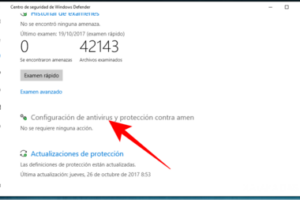
Antes de proceder con cualquier escaneo o eliminación de virus, es fundamental verificar que Windows Defender esté activado y funcione correctamente. Para ello, acceda a Configuración > Privacidad y seguridad > Seguridad de Windows. Allí, revise los módulos de Protección contra virus y amenazas, Firewall y protección de red y Protección en la nube. Si aparece un mensaje de advertencia indicando que otro antivirus está activo, es posible que Windows Defender se haya desactivado automáticamente. Desinstale cualquier software antivirus de terceros si no lo necesita, para que Windows Defender pueda reanudar su función. Este paso es esencial dentro de una Guía para eliminar virus usando Windows Defender, ya que asegura que la herramienta esté lista para operar.
Realización de un escaneo completo del sistema
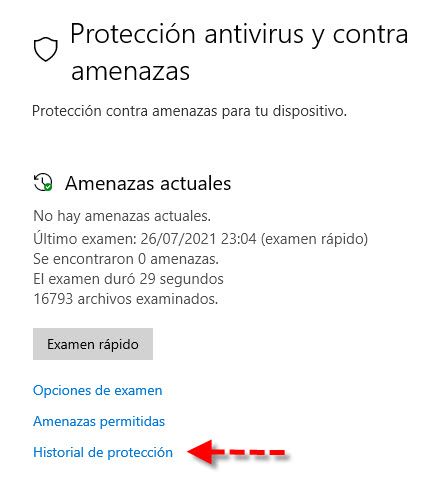
Uno de los pasos más críticos en la Guía para eliminar virus usando Windows Defender es ejecutar un escaneo completo del sistema. Desde el panel de Seguridad de Windows, haga clic en Protección contra virus y amenazas y luego en Escanear el dispositivo. Seleccione la opción Escaneo completo, que revisa todos los archivos y programas instalados, así como las unidades conectadas. Este proceso puede tardar desde 30 minutos hasta varias horas, dependiendo del tamaño del disco y la cantidad de datos. Es recomendable realizarlo fuera del horario de trabajo o cuando el equipo no esté en uso intensivo. Al finalizar, el sistema mostrará un resumen de amenazas detectadas y las acciones tomadas automáticamente.
Uso del escaneo en modo seguro para amenazas persistentes
En casos donde un virus o malware no se elimina durante un escaneo normal, es necesario recurrir al modo seguro. Este entorno limita la carga de controladores y programas no esenciales, lo que dificulta que los virus se escondan o bloqueen el proceso de eliminación. Reinicie el equipo y presione F8 (o use la configuración de inicio avanzado en Windows 10/11) para acceder al modo seguro. Una vez allí, inicie Windows Defender y ejecute un nuevo escaneo completo. Este procedimiento es una parte avanzada de la Guía para eliminar virus usando Windows Defender y resulta especialmente útil contra rootkits o malware que se inician con el sistema.
Protección continua y actualizaciones automáticas
La eficacia de Windows Defender depende en gran medida de sus definiciones de virus actualizadas. Microsoft libera actualizaciones frecuentes a través de Windows Update, las cuales incluyen firmas de nuevos virus y mejoras en la detección heurística. Para garantizar una protección constante, asegúrese de que las actualizaciones automáticas estén habilitadas. Además, habilite la Protección en tiempo real y la Protección en la nube en la configuración de Seguridad de Windows. Estas funciones permiten que el sistema envíe datos anónimos a Microsoft para analizar amenazas emergentes y responder en segundos. Este enfoque proactivo es una parte fundamental de cualquier Guía para eliminar virus usando Windows Defender, ya que no solo elimina amenazas existentes, sino que previene futuras infecciones.
| Paso | Acción recomendada | Herramienta utilizada |
| 1 | Verificar estado de Windows Defender | Configuración de Seguridad de Windows |
| 2 | Ejecutar escaneo completo del sistema | Protección contra virus y amenazas |
| 3 | Realizar escaneo en modo seguro si es necesario | Inicio avanzado y Windows Defender |
| 4 | Habilitar protección en tiempo real | Seguridad de Windows |
| 5 | Asegurar actualizaciones automáticas | Windows Update |
Preguntas Frecuentes
¿Cómo activo Windows Defender si está desactivado?
Para activar Windows Defender, ve a Configuración de Windows, selecciona Actualización y seguridad, luego Protección contra virus y amenazas. Asegúrate de que la opción Protección en tiempo real esté activada. Si otro software antivirus está instalado, es posible que Windows Defender se desactive automáticamente; en ese caso, desinstala el programa externo para reactivarlo.
¿Cómo realizo un escaneo completo con Windows Defender?
Para ejecutar un escaneo completo, abre Seguridad de Windows, selecciona Protección contra virus y amenazas y haz clic en Examinar opciones. Elige Análisis completo y luego Analizar ahora. Este tipo de escaneo revisa todo el sistema en busca de malware, virus y otros archivos sospechosos, lo que puede tomar varios minutos dependiendo del equipo.
¿Qué hago si Windows Defender detecta un virus?
Si se detecta una amenaza, Windows Defender mostrará una notificación y sugerirá quitar, poner en cuarentena o permitir el archivo. En la mayoría de los casos, selecciona quitar para eliminar el virus. Asegúrate de reiniciar el equipo si se indica y realiza otro escaneo para confirmar que el sistema esté limpio.
¿Es seguro confiar únicamente en Windows Defender para proteger mi equipo?
Sí, Windows Defender ofrece una protección sólida contra malware, virus y amenazas comunes, especialmente si mantienes tu sistema actualizado. Sin embargo, se recomienda complementarlo con buenas prácticas de seguridad, como no abrir archivos sospechosos y evitar sitios web no confiables, para una defensa más completa.