Guía para configurar bloqueo automático en Windows
La seguridad de tu equipo es fundamental, especialmente si compartes espacio con otras personas o utilizas tu ordenador en entornos públicos. Una forma sencilla de proteger tu información es activar el bloqueo automático del sistema. Esta te mostrará paso a paso cómo establecer esta función esencial para evitar accesos no deseados. Aprenderás a configurar el tiempo de espera de la pantalla, activar el bloqueo tras inactividad y personalizar las opciones según tus necesidades, todo desde el Panel de Control o la Configuración de Windows. Implementar esta medida mejora la privacidad y seguridad de tus datos de manera eficiente y sencilla.
Configuración del bloqueo automático de pantalla en Windows
La Guía para configurar bloqueo automático en Windows proporciona los pasos necesarios para proteger tu equipo mediante un bloqueo automático de pantalla tras un periodo de inactividad. Esta función es esencial para salvaguardar la privacidad y la seguridad de los datos, especialmente en entornos compartidos o públicos. A continuación, se detallan métodos y configuraciones clave para activar este recurso de forma eficiente.
¿Qué es el bloqueo automático de pantalla en Windows?
El bloqueo automático de pantalla es una función de seguridad que desactiva el acceso al sistema operativo tras un periodo predeterminado de inactividad. Una vez activado, el usuario debe ingresar su contraseña, PIN o credenciales biométricas para desbloquear el dispositivo. Esta característica es especialmente útil para prevenir accesos no autorizados. En el contexto de la Guía para configurar bloqueo automático en Windows, entender su funcionamiento es el primer paso para garantizar una correcta implementación.
Cómo acceder a la configuración de bloqueo en Windows 10 y 11
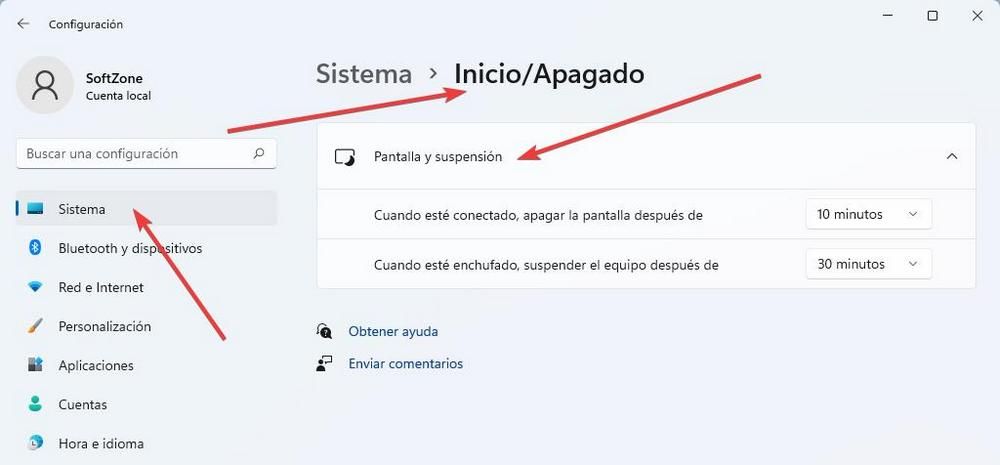
Para acceder a las opciones de bloqueo automático en Windows 10 y 11, debes abrir la aplicación Configuración desde el menú Inicio. Navega a Sistema > Pantalla y luego selecciona Bloqueo de pantalla o Estado de energía y sueño, dependiendo de la versión. Allí encontrarás opciones para ajustar el tiempo de inactividad antes de que la pantalla se apague o el equipo se bloquee. Esta ruta es fundamental en la Guía para configurar bloqueo automático en Windows, ya que permite personalizar cada uno de los parámetros clave.
Configuración del tiempo de inactividad antes del bloqueo
El ajuste del tiempo de inactividad es una parte crítica de la Guía para configurar bloqueo automático en Windows. En la sección Sistema > Energía y suspensión, puedes definir cuándo se apaga la pantalla y cuándo se bloquea el equipo. Se recomienda establecer un periodo corto (por ejemplo, 5 a 10 minutos) para maximizar la seguridad. Esta configuración se aplica tanto a equipos de escritorio como portátiles y puede diferir según el plan de energía activo (equilibrado, ahorro de energía, alto rendimiento).
Uso del Panel de Control para ajustes avanzados
Además de la interfaz moderna de Configuración, el Panel de Control ofrece opciones más detalladas a través del Plan de energía. Al seleccionar Cambiar la configuración del plan, puedes acceder a Cambiar configuración avanzada de energía, donde se encuentra la opción Sistema de espera y Estado de pantalla. Aquí puedes definir tiempos específicos para cada estado, incluyendo el bloqueo automático. Este enfoque es especialmente útil para usuarios que requieren un control más fino, tal como se menciona en la Guía para configurar bloqueo automático en Windows.
Aplicar políticas de grupo en entornos empresariales
En redes empresariales o educativas, el bloqueo automático puede gestionarse mediante Directivas de Grupo (GPO). A través del Editor de directivas de grupo local (gpedit.msc), se puede configurar la política Tiempo de espera para bloqueo de sesión bajo Configuración del equipo > Configuración de Windows > Configuración de seguridad > Política de cuenta de usuario. Esto permite estandarizar la configuración en múltiples dispositivos, lo cual es un paso avanzado dentro de la Guía para configurar bloqueo automático en Windows para administradores de sistemas.
| Configuración | Ubicación | Recomendación |
| Tiempo de apagado de pantalla | Sistema > Energía y suspensión | 5 minutos (bajo uso) |
| Tiempo de bloqueo automático | Sistema > Energía y suspensión | 10 minutos |
| Requiere contraseña tras suspensión | Panel de Control > Opciones de energía | Habilitado |
| Directiva de bloqueo de sesión (GPO) | gpedit.msc > Política de Windows | Aplicable en dominios |
| Método de desbloqueo | Cuenta > Opciones de inicio de sesión | Contraseña, PIN o biométrico |
Preguntas Frecuentes
¿Cómo activar el bloqueo automático de pantalla en Windows?
Para activar el bloqueo automático en Windows, ve a Configuración > Sistema > Alimentación y suspensión, y ajusta el tiempo de espera en Pantalla y Computadora en reposo. Además, asegúrate de que la opción de requerir contraseña al salir del modo de suspensión esté habilitada en Configuración > Cuentas > Opciones de inicio de sesión.
¿Dónde se configura el tiempo de bloqueo automático en Windows 10 o 11?
El tiempo de bloqueo automático se configura en Configuración > Sistema > Alimentación y suspensión. Aquí puedes definir cuántos minutos de inactividad deben transcurrir antes de que la pantalla se apague o la PC entre en reposo, lo que activa el bloqueo si está habilitada la opción de contraseña.
¿Por qué mi computadora no se bloquea automáticamente aunque esté inactiva?
Es posible que el bloqueo automático no funcione porque la opción de requerir contraseña al reanudar esté desactivada. Ve a Configuración > Cuentas > Opciones de inicio de sesión y verifica que esté activada la opción Requerir inicio de sesión. También revisa los ajustes de energía para asegurarte de que la PC no esté configurada para nunca suspenderse.
¿Puedo configurar el bloqueo automático mediante el Panel de Control?
Sí, puedes usar el Panel de Control para configurar el bloqueo automático. Ve a Hardware y sonido > Opciones de energía > Configuración del plan y ajusta el tiempo de reposo del sistema. Luego, haz clic en Cambiar la configuración de inicio de sesión para asegurarte de que se requiera contraseña al despertar la computadora.