Cómo solucionar el error de sincronización de OneDrive
El error de sincronización de OneDrive puede interrumpir el flujo de trabajo y generar pérdida de tiempo al impedir que los archivos se actualicen correctamente entre dispositivos. Aunque suele ser frustrante, muchas veces tiene soluciones sencillas y efectivas. En este artículo, exploraremos las causas más comunes detrás de este problema y ofreceremos pasos claros para restaurar la funcionalidad del servicio. Desde verificar la conexión a internet hasta reinstalar la aplicación, te guiaremos con recomendaciones prácticas. Aprenderás cómo solucionar el error de sincronización de OneDrive sin complicaciones y recuperar el acceso continuo a tus archivos en la nube.
Principales causas y soluciones para problemas de sincronización en OneDrive
Existen múltiples razones por las cuales puede presentarse un fallo al intentar mantener los archivos actualizados entre el dispositivo local y la nube en OneDrive. Entre las causas más comunes se encuentran problemas de conexión a internet, archivos con nombres no admitidos, carpetas con rutas demasiado largas, conflictos de permisos o errores en el cliente de sincronización. A continuación, se detallan estrategias efectivas para cómo solucionar el error de sincronización de OneDrive de forma sistemática y eficiente.
Verificar la conexión a Internet
Una conexión inestable o intermitente es una de las primeras causas que pueden impedir que OneDrive sincronice correctamente los archivos. Para determinar si este es el problema, se recomienda realizar una prueba de velocidad de conexión o reiniciar el enrutador. Además, se puede intentar acceder a otros servicios en línea para confirmar que la red está operativa. Si el problema persiste en múltiples redes, podría tratarse de una configuración de red local, como un firewall o un proxy que bloquea las comunicaciones con los servidores de OneDrive. Asegúrese de que los puertos necesarios para OneDrive estén habilitados y que no haya reglas de red que interfieran con el tráfico de datos.
Reiniciar el cliente de OneDrive
A veces, el proceso de sincronización puede quedar bloqueado o atascado debido a un error temporal en el cliente. En estos casos, reiniciar OneDrive puede resolver el problema. Para hacerlo, haga clic derecho en el ícono de OneDrive en la bandeja del sistema (esquina inferior derecha del escritorio en Windows), seleccione Cerrar sesión y luego vuelva a iniciar sesión con su cuenta de Microsoft. Alternativamente, puede cerrar completamente el proceso desde el Administrador de tareas y volver a abrir la aplicación. Este paso es especialmente útil cuando el cliente muestra el estado Pendiente durante largos períodos. Reiniciar el servicio permite restablecer la conexión y reanudar la sincronización de forma normal.
Actualizar o reinstalar OneDrive
Un cliente desactualizado puede presentar fallos de compatibilidad que afectan la sincronización. Microsoft libera actualizaciones frecuentes para corregir errores y mejorar el rendimiento. Para verificar si hay una actualización disponible, abra OneDrive, haga clic en el ícono de engranaje y seleccione Ver información y actualizaciones. Si no hay opción de actualización automática, puede descargar la versión más reciente desde el sitio oficial de Microsoft. En caso de que el problema persista, desinstalar completamente OneDrive (conservando los archivos locales) y reinstalarlo desde cero puede resolver conflictos residuales del software.
Verificar nombres y rutas de archivos
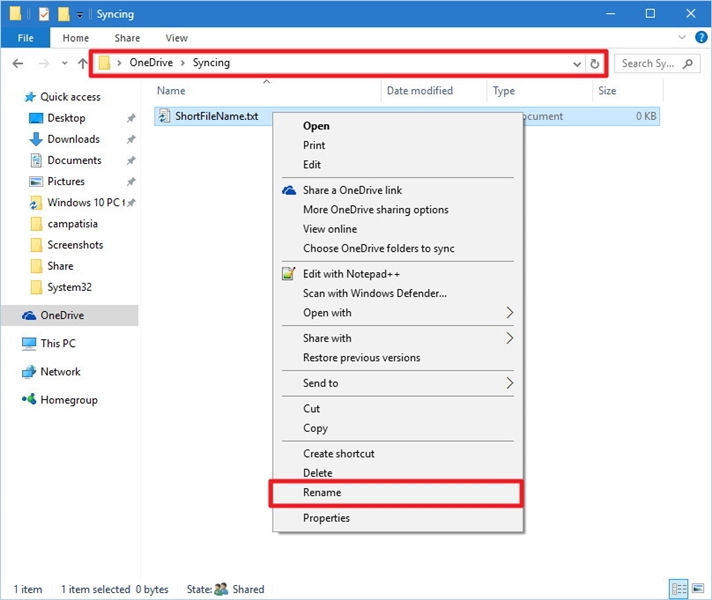
OneDrive no permite ciertos caracteres especiales en los nombres de archivos o carpetas, como , ?, , |, <, > o :. Asimismo, si la ruta del archivo es demasiado larga (más de 255 caracteres), el sistema no podrá sincronizarlo. Para cómo solucionar el error de sincronización de OneDrive relacionado con estos factores, revise los archivos que no se están sincronizando y renómbrelos eliminando caracteres no válidos o acortando los nombres. También puede mover las carpetas problemáticas más cerca de la raíz del disco (por ejemplo, a C:OneDrive) para reducir la longitud total de la ruta.
Ejecutar el solucionador de problemas integrado de Windows
Windows incluye una herramienta de diagnóstico automático que puede identificar y corregir problemas comunes de sincronización con OneDrive. Para acceder a ella, vaya a Configuración > Sistema > Solución de problemas > Otras herramientas de solución de problemas. Busque OneDrive en la lista y haga clic en Ejecutar. El asistente escaneará automáticamente el sistema en busca de errores relacionados con la conexión, permisos, archivos bloqueados o conflictos de configuración. Si detecta un problema, ofrecerá una solución recomendada que puede aplicarse con un solo clic. Esta herramienta es especialmente útil para usuarios que no están familiarizados con procesos técnicos avanzados.
| Paso | Acción recomendada | Resultado esperado |
| 1 | Verificar conexión a Internet | Confirmar que el dispositivo tiene acceso estable a Internet |
| 2 | Reiniciar el cliente de OneDrive | Reiniciar el proceso de sincronización sin datos perdidos |
| 3 | Actualizar o reinstalar OneDrive | Corregir errores por versiones obsoletas o corruptas |
| 4 | Revisar nombres y rutas de archivos | Eliminar caracteres no permitidos y acortar rutas largas |
| 5 | Ejecutar el solucionador de problemas de Windows | Diagnosticar y corregir automáticamente fallos comunes |
Preguntas Frecuentes
¿Por qué OneDrive no se sincroniza automáticamente?
Es posible que OneDrive no se sincronice automáticamente debido a una conexión a Internet inestable, una suspensión del servicio de sincronización o porque la aplicación esté cerrada en segundo plano. Para solucionarlo, verifica que tu dispositivo tenga acceso a Internet, reinicia la aplicación de OneDrive y asegúrate de que el proceso de sincronización esté activo en la bandeja del sistema. También comprueba si hay actualizaciones pendientes de la aplicación, ya que estas pueden corregir errores conocidos.
¿Cómo reparar archivos bloqueados que impiden la sincronización de OneDrive?
Los archivos bloqueados, como aquellos que están abiertos en otro programa o que tienen permisos restringidos, pueden detener la sincronización. Cierra cualquier aplicación que esté utilizando los archivos afectados y verifica que tengas permisos completos sobre ellos. Si el problema persiste, intenta mover los archivos a otra ubicación temporal, reinicia el servicio de OneDrive y vuelve a agregarlos. En algunos casos, reiniciar el equipo también ayuda a liberar bloqueos temporales.
¿Qué hacer si OneDrive muestra un error de credenciales durante la sincronización?
Si OneDrive muestra un error de credenciales, es probable que tu sesión haya expirado o que haya un problema con la autenticación. Cierra sesión desde la aplicación de OneDrive, luego vuelve a iniciar sesión con tu cuenta de Microsoft. Asegúrate de que estás utilizando la cuenta correcta y de que tu contraseña sea la más reciente. Si usas autenticación en dos pasos, confirma el inicio de sesión desde tu dispositivo de confianza. También es útil actualizar las credenciales guardadas en el Administrador de contraseñas de Windows.
¿Cómo forzar la reconfiguración de la sincronización de OneDrive?
Para forzar una reconfiguración completa de OneDrive, primero cierra la aplicación desde la bandeja del sistema. Luego, abre el Administrador de tareas, finaliza todos los procesos relacionados con OneDrive y vuelve a iniciarlo desde el menú Inicio. Si el problema continúa, utiliza la herramienta de solución de problemas integrada en Windows o reinicia OneDrive desde la línea de comandos con el comando “onedrive /reset”. Este proceso no elimina tus archivos, pero restablece la configuración de sincronización.