Cómo borrar datos de aplicaciones en Android correctamente
Borrar datos de aplicaciones en Android es una práctica recomendada para liberar espacio, mejorar el rendimiento del dispositivo o resolver errores. Sin embargo, muchos usuarios no conocen el procedimiento adecuado para hacerlo de forma segura y eficaz. Eliminar caché o desinstalar una app no siempre garantiza que todos los datos asociados desaparezcan por completo. En este artículo se explica , detallando los pasos precisos según el tipo de información que se desee eliminar. Aprender este proceso no solo optimiza el funcionamiento del equipo, sino que también protege la privacidad al evitar que terceros recuperen información sensible.
Cómo borrar datos de aplicaciones en Android correctamente
Borrar los datos de una aplicación en Android puede ser necesario por diversas razones, como resolver errores, liberar espacio de almacenamiento o proteger la privacidad. Sin embargo, es fundamental realizar este proceso cómo borrar datos de aplicaciones en Android correctamente, ya que una eliminación inadecuada puede afectar el rendimiento del dispositivo o provocar la pérdida de información importante. A continuación, se detallan los métodos más eficaces y seguros para llevar a cabo esta tarea, garantizando que no se comprometa el funcionamiento del sistema ni de las aplicaciones.
¿Qué son los datos de una aplicación en Android?
Los datos de una aplicación en Android incluyen información generada durante su uso, como configuraciones personales, archivos temporales, caché, bases de datos locales y credenciales de inicio de sesión. Estos datos permiten que la aplicación funcione de forma óptima y recuerde el estado del usuario. Al borrarlos, la aplicación se reinicia a su estado inicial, como si se hubiera instalado por primera vez. Es esencial entender este concepto al aprender cómo borrar datos de aplicaciones en Android correctamente, ya que la eliminación afecta directamente la experiencia de uso.
Pasos para borrar datos desde la configuración del dispositivo
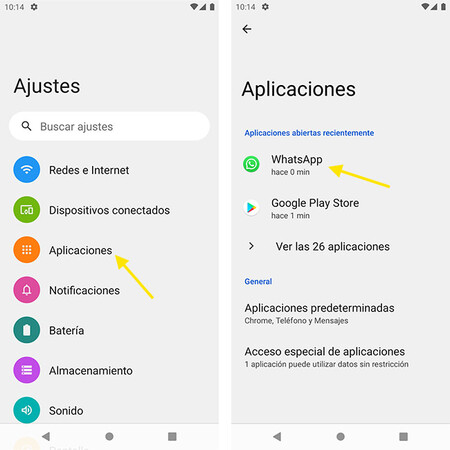
Para borrar los datos de una aplicación desde la configuración del dispositivo, sigue estos pasos: ve a Ajustes > Aplicaciones > [Nombre de la aplicación] > Almacenamiento. Aquí encontrarás dos opciones: Limpiar caché y Borrar datos. Selecciona Borrar datos para eliminar toda la información almacenada. Este método es el más común y seguro para cómo borrar datos de aplicaciones en Android correctamente, ya que opera directamente desde el sistema operativo y evita el uso de herramientas de terceros que podrían comprometer la seguridad.
Diferencia entre borrar datos y borrar caché
Es crucial distinguir entre borrar datos y borrar caché. La caché consiste en archivos temporales que ayudan a la aplicación a cargar más rápido. Borrarla no afecta la configuración ni los archivos personales. En cambio, borrar datos elimina toda la información guardada, incluyendo ajustes, archivos y estado de sesión. Al aplicar cómo borrar datos de aplicaciones en Android correctamente, esta diferencia debe tenerse presente para evitar reinicios innecesarios de aplicaciones o pérdida de datos importantes.
¿Cuándo es recomendable borrar los datos de una aplicación?
Se recomienda borrar los datos de una aplicación cuando presenta errores de funcionamiento, se cierra inesperadamente, consume demasiados recursos o al preparar el dispositivo para su venta o transferencia. También es útil hacerlo tras actualizaciones que generen inestabilidad. Aplicar cómo borrar datos de aplicaciones en Android correctamente en estos casos puede mejorar significativamente el rendimiento del dispositivo y restaurar el funcionamiento normal de las aplicaciones.
Herramientas adicionales para gestionar datos de aplicaciones
Aunque el método integrado en Android es suficiente en la mayoría de los casos, existen herramientas de terceros como administradores de archivos avanzados o apps de limpieza, que permiten un control más detallado. Sin embargo, se debe usar con precaución, ya que algunas pueden acceder a datos sensibles. Para garantizar cómo borrar datos de aplicaciones en Android correctamente, es preferible confiar en las opciones oficiales del sistema y evitar aplicaciones no verificadas que prometan limpiezas profundas.
| Acción | Alcance | Recomendación |
| Borrar caché | Elimina archivos temporales | Seguro, no afecta datos personales |
| Borrar datos | Elimina toda la información de la app | Útil para reiniciar aplicaciones con errores |
| Desinstalar aplicación | Elimina app y todos sus datos | Ideal al liberar espacio o transferir dispositivo |
| Uso de apps de limpieza | Automatiza eliminación de caché y residuos | Requiere verificación de fuentes confiables |
| Restablecer configuración de fábrica | Borra todos los datos del dispositivo | Último recurso para problemas graves |
Preguntas Frecuentes
¿Cómo elimino los datos de una aplicación en Android sin desinstalarla?
Puedes borrar los datos de una aplicación sin desinstalarla desde Ajustes > Aplicaciones o Administrar aplicaciones, seleccionando la app específica, y luego tocando Almacenamiento. Allí, elige la opción Borrar datos o Eliminar datos, lo que restablecerá la aplicación a su estado inicial, eliminando caché, configuraciones y archivos temporales.
¿Qué diferencia hay entre borrar datos y borrar caché de una aplicación?
Borrar caché elimina solo archivos temporales que la app usa para funcionar más rápido, sin afectar tu información personal. En cambio, borrar datos de la aplicación elimina por completo toda la información guardada, como inicios de sesión, preferencias y archivos internos, devolviendo la app al estado original como si fuera la primera vez que se abre.
¿Se pueden recuperar los datos de una aplicación después de borrarlos?
Una vez que se borran los datos de la aplicación, no pueden recuperarse a menos que la app tenga una función de sincronización en la nube o respaldo activado. Por eso es recomendable verificar si la aplicación respalda automáticamente tu información en servicios como Google Drive antes de eliminar los datos.
¿Borrar datos de una aplicación mejora el rendimiento del dispositivo Android?
Sí, borrar los datos de aplicaciones puede mejorar el rendimiento, especialmente si la app acumula muchos archivos temporales o presenta errores. Al limpiarlos, se corrigen fallos, se libera espacio de almacenamiento y se optimiza la velocidad, aunque es posible que debas configurar nuevamente la app desde cero.