Cómo recuperar contraseñas guardadas en Google Chrome

Recuperar contraseñas guardadas en navegadores como Google Chrome puede ser una solución rápida cuando olvidamos nuestras credenciales para acceder a sitios web importantes. Google Chrome ofrece una función integrada que permite almacenar y gestionar contraseñas de forma segura, facilitando el inicio de sesión en múltiples plataformas. Sin embargo, muchos usuarios desconocen cómo acceder a esta información de manera sencilla. Este artículo explica paso a paso cómo recuperar contraseñas guardadas en Google Chrome, ya sea desde una computadora o dispositivo móvil, asegurando que puedas recuperar tus datos de acceso sin complicaciones ni riesgos innecesarios.
Guía completa sobre cómo recuperar contraseñas guardadas en Google Chrome
Recuperar las credenciales almacenadas en navegadores como Google Chrome es una tarea común que muchos usuarios necesitan realizar debido a la cantidad de cuentas en línea que administran diariamente. Cómo recuperar contraseñas guardadas en Google Chrome es una consulta frecuente que puede resolverse de forma rápida y segura si se siguen los pasos adecuados. Esta guía detalla los métodos para acceder a tus contraseñas almacenadas, además de ofrecer recomendaciones sobre seguridad y gestión de credenciales.
Acceder al administrador de contraseñas de Google Chrome
Para recuperar contraseñas guardadas en Google Chrome, el primer paso es acceder al administrador de contraseñas integrado en el navegador. Abre Google Chrome y haz clic en los tres puntos verticales en la esquina superior derecha. Selecciona Configuración, luego desplázate hasta la sección Autocompletar y haz clic en Contraseñas. Aquí encontrarás una lista de todos los sitios web donde se han guardado credenciales. Cada entrada muestra el nombre de usuario o correo electrónico asociado, y puedes hacer clic en el ícono del ojo para ver la contraseña tras autenticarte con tu PIN, contraseña del sistema o huella digital, según el dispositivo.
Ver contraseñas en dispositivos con autenticación biométrica
En dispositivos que cuentan con autenticación biométrica (como huella dactilar o reconocimiento facial), recuperar contraseñas guardadas en Google Chrome se simplifica gracias a esta capa adicional de seguridad. Tras acceder al administrador de contraseñas desde Chrome, podrás desbloquear la visualización de contraseñas mediante la verificación biométrica. Este proceso no solo agiliza el acceso, sino que también protege la información contra accesos no autorizados. Asegúrate de que esta función esté habilitada en la configuración de seguridad de tu dispositivo y en Chrome para aprovecharla correctamente.
Acceso a contraseñas guardadas desde Google Cuenta
Además del navegador, es posible recuperar contraseñas guardadas en Google Chrome directamente desde tu cuenta de Google. Inicia sesión en [passwords.google.com](https://passwords.google.com) con tu cuenta asociada a Chrome. Esta página muestra todas las contraseñas sincronizadas desde Chrome, permitiéndote buscar por sitio web, editar credenciales o eliminar entradas. Al igual que en el navegador, deberás autenticarte nuevamente para ver cualquier contraseña almacenada. Esta opción es especialmente útil si no tienes acceso inmediato al dispositivo donde se guardaron originalmente las credenciales.
Usar Chrome en diferentes dispositivos para recuperar contraseñas
Si utilizas múltiples dispositivos (computadora, teléfono, tablet), puedes recuperar contraseñas guardadas en Google Chrome desde cualquiera de ellos, siempre que estén vinculados a la misma cuenta de Google y con la sincronización activada. En un teléfono Android, abre Chrome, ve a Configuración > Contraseñas y accede al administrador. En iPhone, el proceso es similar a través de la app de Chrome. Asegúrate de que la sincronización esté activa en todos los dispositivos para mantener las contraseñas actualizadas y disponibles en cualquier momento.
Exportar contraseñas desde Chrome para respaldo
Una función útil al recuperar contraseñas guardadas en Google Chrome es la posibilidad de exportarlas. Dentro del administrador de contraseñas en Chrome o desde passwords.google.com, haz clic en los tres puntos y selecciona Exportar contraseñas. Se generará un archivo CSV que puedes guardar en tu dispositivo. Este archivo contiene todas tus URLs, nombres de usuario y contraseñas, por lo que es fundamental protegerlo con cifrado o almacenarlo en un lugar seguro. Esta opción es ideal para crear copias de seguridad o migrar credenciales a un gestor de contraseñas de terceros.
| Característica | Descripción | Dispositivos compatibles |
| Acceso desde Chrome | Visualización directa de contraseñas guardadas dentro del navegador | Windows, macOS, Linux, ChromeOS |
| Autenticación biométrica | Desbloqueo seguro mediante huella o reconocimiento facial | Android, iPhone, dispositivos con Windows Hello |
| Acceso desde Google Cuenta | Consulta de contraseñas mediante la web de Google | Cualquier dispositivo con navegador |
| Sincronización multiplataforma | Contraseñas disponibles en todos los dispositivos vinculados | Android, iOS, PC, Mac |
| Exportación de contraseñas | Guardado de credenciales en archivo CSV para respaldo | Desde Chrome o cuenta de Google (todos los dispositivos) |
Preguntas Frecuentes
¿Dónde se guardan las contraseñas en Google Chrome?
Las contraseñas guardadas en Google Chrome se almacenan de forma segura en tu cuenta de Google, siempre que tengas la sincronización activada. Puedes acceder a ellas desde cualquier dispositivo donde hayas iniciado sesión con tu cuenta, yendo a Configuración > Contraseñas en Chrome, o visitando el administrador de contraseñas en passwords.google.com.
¿Cómo ver contraseñas guardadas en Chrome?
Para ver las contraseñas guardadas, abre Chrome, haz clic en los tres puntos verticales, selecciona Configuración > Contraseñas y luego entra en la sección Contraseñas guardadas. Allí podrás ver, editar o eliminar credenciales, pero para ver la contraseña debes verificar tu identidad mediante tu contraseña del sistema o tu huella digital.
¿Puedo recuperar contraseñas guardadas si no tengo acceso al dispositivo?
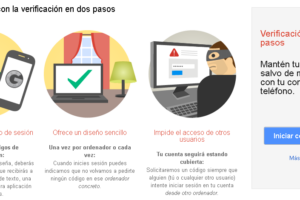
Sí, puedes recuperar las contraseñas desde cualquier dispositivo si accedes a passwords.google.com e inicias sesión con tu cuenta de Google. Si tienes la sincronización activada, todas tus contraseñas guardadas estarán disponibles, siempre que verifiques tu identidad mediante un método de autenticación como tu contraseña o autenticación en dos pasos.
¿Qué hago si Chrome no muestra mis contraseñas guardadas?
Si Chrome no muestra las contraseñas, verifica que hayas iniciado sesión con la misma cuenta de Google en la que estaban sincronizadas. También asegúrate de que la opción de sincronización de contraseñas esté activada en Configuración > Sincronización y servicios de Google. Reiniciar sesión o actualizar Chrome puede ayudar a resolver el problema.