Cómo cambiar la letra de unidad en Windows
es una tarea sencilla que puede resultar útil al organizar discos duros, unidades externas o particiones. Por diversas razones, como conflictos con software o preferencias personales, es posible que necesites modificar la letra asignada a una unidad. Este procedimiento se realiza directamente desde el sistema operativo sin necesidad de herramientas adicionales. Aunque es una operación segura, es recomendable hacerlo con precaución para evitar problemas de acceso a programas o archivos. En este artículo, te explicaremos paso a paso cómo cambiar la letra de unidad en Windows de forma eficiente y sin inconvenientes.
Cómo cambiar la letra de unidad en Windows
El proceso de cómo cambiar la letra de unidad en Windows es una tarea útil cuando se requiere organizar mejor los dispositivos de almacenamiento conectados al sistema, evitar conflictos entre unidades o simplemente personalizar la forma en que se identifican los discos. Este procedimiento se realiza a través del Administrador de discos, una herramienta integrada en el sistema operativo que permite gestionar particiones, formatos y letras de unidad. A continuación, se detallan los pasos y aspectos clave para llevar a cabo este cambio de forma segura y efectiva.
Acceder al Administrador de discos en Windows
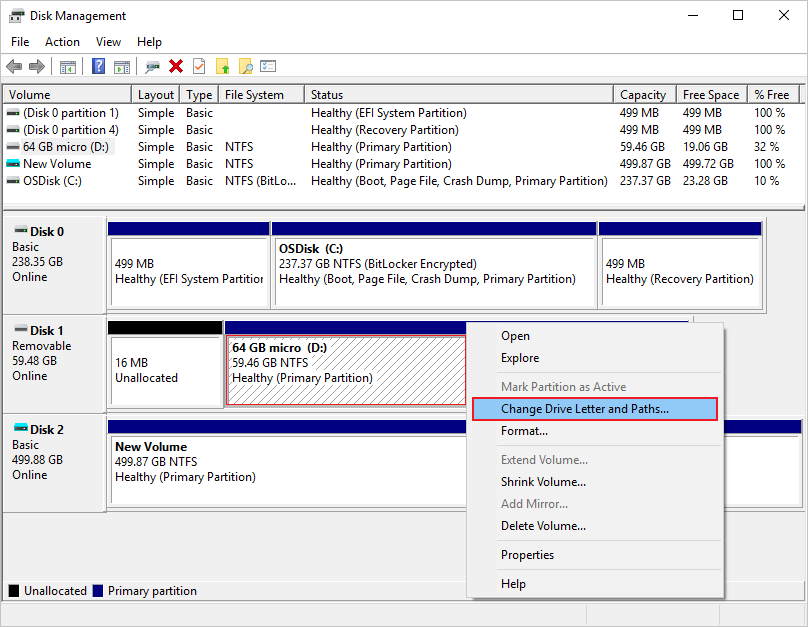
Para comenzar con cómo cambiar la letra de unidad en Windows, es necesario acceder al Administrador de discos. Este puede abrirse mediante varias rutas. Una de las más comunes es presionar las teclas Windows + R, escribir diskmgmt.msc en el cuadro de diálogo Ejecutar y pulsar Enter. También puede accederse desde el Panel de control, en Herramientas administrativas, o haciendo clic derecho sobre el botón de Inicio y seleccionando Administración de discos. Esta herramienta muestra todas las unidades físicas y lógicas del sistema, con sus respectivas letras, tamaños y estados, permitiendo realizar modificaciones como el cambio de letra.
Seleccionar la unidad cuya letra se desea modificar
Una vez dentro del Administrador de discos, se debe identificar la unidad a la que se le cambiará la letra. Es fundamental no confundir unidades de sistema (como la unidad C:, donde generalmente está instalado Windows) con dispositivos externos o particiones secundarias. Haga clic derecho sobre la unidad deseada (por ejemplo, una memoria USB, disco duro externo o partición secundaria) y seleccione la opción Cambiar letra de unidad y rutas…. Esta acción abre una nueva ventana donde se podrá modificar la asignación actual. Recuerde que no todas las unidades permiten este cambio, especialmente aquellas que están en uso por el sistema operativo o que contienen volúmenes activos críticos.
Asignar una nueva letra de unidad
En la ventana emergente Cambiar letra de unidad y rutas, haga clic en el botón Cambiar. Aparecerá un menú desplegable con las letras disponibles. Seleccione una letra que no esté siendo utilizada por otra unidad, evitando así conflictos. Windows muestra en gris las letras ya asignadas. Es recomendable elegir letras alfabéticamente superiores (como X, Y o Z) para dispositivos externos, ya que suelen mantenerse libres y evitan interferencias con unidades internas. Una vez seleccionada, confirme con Aceptar. El sistema advertirá que algunos programas podrían no funcionar correctamente si dependen de la letra anterior; continúe solo si está seguro del cambio.
Reiniciar el equipo si es necesario
Tras completar cómo cambiar la letra de unidad en Windows, en la mayoría de los casos no es necesario reiniciar el equipo, especialmente si la unidad modificada no es crítica. Sin embargo, si se trata de un dispositivo que estaba en uso por aplicaciones en segundo plano o servicios del sistema, podría requerirse un reinicio para que los cambios surtan efecto completamente. Además, algunos programas que hacen referencia directa a rutas con la antigua letra podrían fallar hasta que se les reconfigure manualmente. Es buena práctica cerrar todas las aplicaciones que accedan a la unidad antes de realizar el cambio.
Consideraciones de seguridad y precauciones
Antes de aplicar cómo cambiar la letra de unidad en Windows, es crucial considerar ciertas precauciones. No se recomienda modificar la letra de la unidad del sistema (normalmente C:), ya que puede causar errores de arranque o inestabilidad del sistema operativo. Asimismo, si hay accesos directos, scripts o programas que dependan de una ruta específica con la letra original, estos podrían dejar de funcionar. Se aconseja revisar las dependencias y actualizar las rutas si es necesario. También es importante asegurarse de que el dispositivo esté correctamente conectado y reconocido por el sistema antes de realizar cualquier cambio.
| Paso | Descripción | Recomendaciones |
| 1 | Abrir el Administrador de discos con diskmgmt.msc | Utilice privilegios de administrador si es necesario |
| 2 | Seleccionar la unidad a modificar | No modifique la unidad del sistema (C:) |
| 3 | Elegir una nueva letra disponible | Evite letras ya asignadas; prefiera X, Y, Z para externos |
| 4 | Confirmar el cambio en la ventana emergente | Lea las advertencias del sistema antes de aceptar |
| 5 | Verificar funcionalidad tras el cambio | Reinicie si hay servicios afectados o errores persistentes |
Preguntas Frecuentes
¿Cómo puedo cambiar la letra de unidad en Windows a través del Administrador de discos?
Para cambiar la letra de unidad en Windows, abre el Administrador de discos haciendo clic derecho en Este equipo y seleccionando Administrar, luego ve a Herramientas administrativas y elige Administrador de discos. Localiza la unidad cuya letra deseas modificar, haz clic derecho sobre ella y selecciona Cambiar letra de unidad y rutas. A continuación, elige una nueva letra desde el menú desplegable y confirma el cambio haciendo clic en Aceptar.
¿Qué precauciones debo tomar antes de cambiar la letra de unidad?
Antes de cambiar la letra de una unidad, es fundamental cerrar todos los programas que puedan estar usando archivos en esa unidad, ya que el cambio puede causar errores de acceso. Además, considera que modificar la letra de una unidad donde están instaladas aplicaciones puede provocar que estas dejen de funcionar correctamente, ya que las rutas de acceso almacenadas en el sistema ya no coincidirán con la ubicación real.
¿Puedo cambiar la letra de unidad del disco local C: en Windows?
No se recomienda cambiar la letra de unidad del disco C:, ya que es la unidad donde normalmente está instalado el sistema operativo Windows. Modificarla puede provocar inestabilidad en el sistema, errores de arranque o fallos en programas que dependen de rutas absolutas. Esta opción generalmente está deshabilitada en el Administrador de discos para prevenir problemas críticos.
¿Qué hago si la letra de unidad que quiero asignar ya está en uso?
Si la letra de unidad que deseas asignar ya está en uso, primero debes liberarla cambiando la letra de la unidad que la está ocupando. Ve al Administrador de discos, localiza la unidad con la letra conflictiva, cámbiala a otra disponible y luego asigna la letra deseada a tu unidad original. Asegúrate de no interferir con unidades de sistema o dispositivos externos importantes.