Solución al problema de apps duplicadas en Android
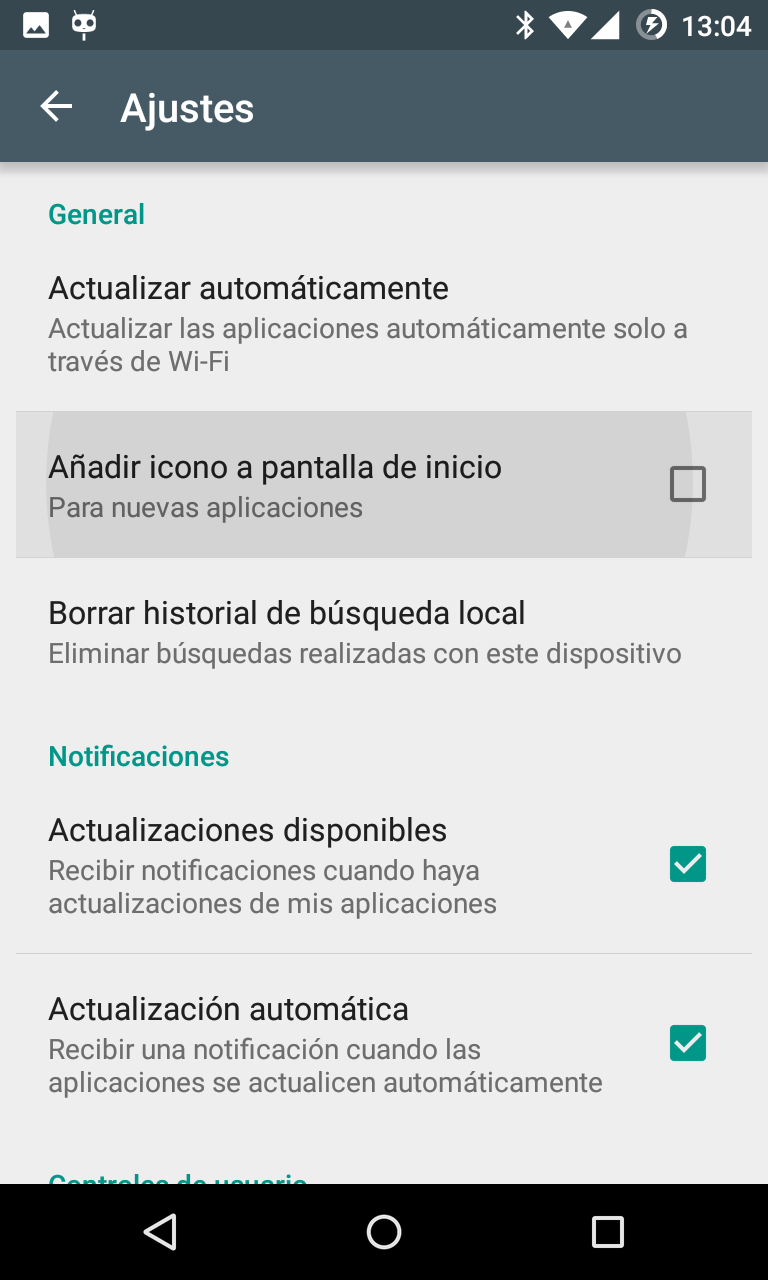
Cada vez es más común que los usuarios de dispositivos Android enfrenten el inconveniente de tener aplicaciones duplicadas en sus pantallas. Este problema puede deberse a actualizaciones fallidas, configuraciones de lanzadores o cuentas múltiples sincronizadas. Más allá de ser una simple molestia visual, afecta el rendimiento del equipo y genera confusión al momento de usar las apps. Afortunadamente, existe una que permite corregir este error de forma rápida y eficaz. En este artículo, exploraremos las causas más frecuentes y los pasos prácticos para eliminar las duplicaciones y prevenirlas en el futuro.
Solución al problema de apps duplicadas en Android: Métodos efectivos para restaurar el orden en tu dispositivo
Uno de los inconvenientes más comunes que enfrentan los usuarios de dispositivos Android es la aparición de aplicaciones duplicadas en la pantalla de inicio o en el cajón de aplicaciones. Este fenómeno puede generar confusión, ocupar espacio innecesario y afectar la experiencia de uso. La Solución al problema de apps duplicadas en Android requiere comprender las causas subyacentes, como actualizaciones fallidas, errores del sistema, duplicación provocada por lanzadores personalizados o el uso de funciones de clonación de apps. A continuación, se detallan estrategias prácticas y efectivas para resolver este inconveniente de forma permanente.
Causas comunes que generan aplicaciones duplicadas en dispositivos Android
Existen varias razones por las que pueden aparecer aplicaciones duplicadas en un teléfono Android. Una de las más frecuentes es el uso de funciones integradas como Aplicaciones paralelas o Clonar apps, disponibles en marcas como Samsung, Xiaomi o Huawei, que permiten ejecutar dos cuentas en una misma app (por ejemplo, dos cuentas de WhatsApp). Otra causa común es una actualización incompleta o mal procesada por el sistema operativo, lo que puede provocar que se mantenga una versión antigua junto con la nueva. También puede ocurrir debido al uso de lanzadores de terceros que no gestionan correctamente los íconos, o por errores en el almacenamiento del sistema. Identificar el origen es el primer paso hacia una Solución al problema de apps duplicadas en Android.
Verificación de funciones de clonación de aplicaciones en el dispositivo
Muchos fabricantes de smartphones Android incluyen una función nativa para duplicar aplicaciones, con el fin de permitir a los usuarios utilizar múltiples perfiles en apps de mensajería o redes sociales. Para verificar si esta característica está activa, accede a Ajustes > Aplicaciones > Aplicaciones paralelas (o Clonar apps, según el fabricante). Aquí podrás ver qué aplicaciones están duplicadas y desactivarlas si no las necesitas. Deshabilitar esta opción eliminará inmediatamente el ícono duplicado de la pantalla de inicio. Este paso es clave en cualquier Solución al problema de apps duplicadas en Android, ya que aborda directamente una causa intencional y configurada por el usuario.
Reinicio del dispositivo y limpieza del caché del sistema
Un reinicio del dispositivo puede resolver errores temporales que provoquen la duplicación de íconos. En muchos casos, el sistema no actualiza correctamente la interfaz de usuario tras una instalación o actualización, mostrando dos instancias de la misma app. Además, limpiar el caché del sistema puede ayudar: ve a Ajustes > Almacenamiento > Caché del sistema (o entra en Modo de recuperación para borrar caché del sistema). Esto no elimina tus datos, pero permite que el sistema recargue los componentes esenciales, incluyendo la lista de aplicaciones. Esta medida sencilla pero efectiva forma parte de cualquier Solución al problema de apps duplicadas en Android, especialmente cuando el error no está ligado a configuraciones activas.
Uso de lanzadores oficiales o actualización del lanzador actual
Los lanzadores de terceros pueden causar conflictos al interpretar incorrectamente los paquetes de aplicaciones instaladas, mostrando duplicados que no existen físicamente en el sistema. Si usas un lanzador personalizado, prueba cambiando temporalmente al lanzador predeterminado del fabricante (por ejemplo, Samsung One UI Home o el lanzador de Google). Si los duplicados desaparecen, el problema reside en el lanzador. Otra opción es actualizar el lanzador desde la Google Play Store para corregir posibles errores. Este enfoque es parte de una estrategia completa de Solución al problema de apps duplicadas en Android, ya que se centra en la capa de interfaz del sistema.
Revisión de permisos y gestores de archivos de terceros
Algunas aplicaciones de administración de archivos o de optimización del sistema pueden modificar los accesos directos o crear íconos duplicados sin autorización. Es recomendable revisar los permisos de estas apps y desinstalar aquellas que no sean confiables. También se puede acceder al cajón de aplicaciones, mantener presionado sobre el ícono duplicado y seleccionar Eliminar del escritorio o Quitar acceso directo. Si la opción no está disponible, es probable que el ícono sea un acceso directo falso creado por una app no oficial. Esta medida previene futuras apariciones de duplicados y fortalece cualquier Solución al problema de apps duplicadas en Android.
| Causa | Descripción | Solución recomendada |
| Aplicaciones paralelas activadas | Función oficial que clona apps para usar dos cuentas | Ir a Ajustes > Aplicaciones paralelas y desactivar |
| Error tras actualización | El sistema no elimina la versión anterior correctamente | Reiniciar el dispositivo o limpiar caché del sistema |
| Lanzador de terceros | Aplicaciones como Nova Launcher pueden mostrar duplicados | Usar lanzador oficial o actualizar el lanzador actual |
| Accesos directos duplicados | Se crearon múltiples íconos en el escritorio accidentalmente | Eliminar manualmente los íconos duplicados del escritorio |
| Apps no confiables | Aplicaciones de optimización crean accesos falsos | Revisar permisos y desinstalar apps sospechosas |
Preguntas Frecuentes
¿Por qué aparecen aplicaciones duplicadas en mi dispositivo Android?
Las aplicaciones duplicadas suelen aparecer debido a actualizaciones fallidas, problemas con el lanzador del sistema o la instalación de versiones alternativas desde fuentes externas. En algunos casos, ciertos fabricantes personalizan la interfaz de Android y esto puede provocar que una misma app se muestre más de una vez en la pantalla de inicio, especialmente si existen versiones preinstaladas y actualizadas desde la Google Play Store.
¿Cómo puedo eliminar las aplicaciones duplicadas en Android?
Para eliminar apps duplicadas, primero verifica si una de las versiones es innecesaria o está desactualizada. Ve a Ajustes > Aplicaciones, selecciona la app duplicada y elige Desinstalar. Si no puedes desinstalarla completamente, prueba deshabilitarla. También puedes cambiar a un lanzador de terceros (como Nova Launcher), ya que estos suelen gestionar mejor los íconos duplicados.
¿Pueden las aplicaciones duplicadas afectar el rendimiento de mi teléfono?
En general, las aplicaciones duplicadas no consumen recursos activamente solo por estar duplicadas, pero si ambas versiones están instaladas y funcionando, pueden ocupar más espacio de almacenamiento y generar confusión al momento de usarlas. Además, tener múltiples accesos directos puede ralentizar ligeramente la interfaz de usuario, especialmente en dispositivos con poca memoria RAM.
¿Cómo evitar que las aplicaciones se dupliquen en el futuro?
Para prevenir duplicados, evita instalar la misma aplicación desde múltiples fuentes como la Google Play Store y archivos APK externos. Mantén tu sistema operativo y aplicaciones actualizados, y considera usar un único lanzador confiable. También es recomendable reiniciar el dispositivo después de grandes actualizaciones para asegurar que el sistema reconozca correctamente las apps instaladas.