Qué hacer si el ratón no funciona en Windows
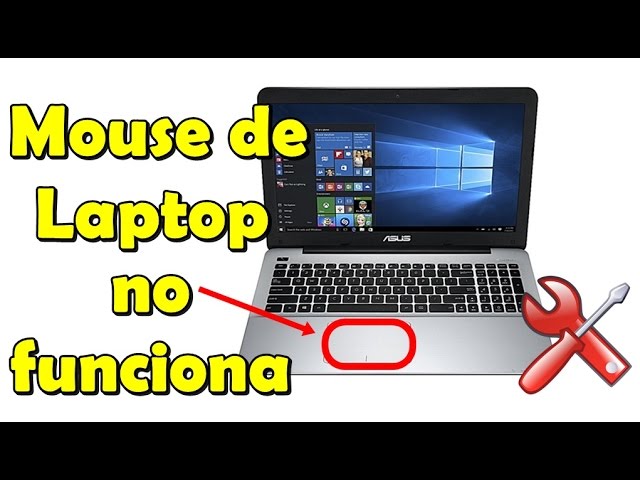
es una pregunta común entre usuarios que enfrentan dificultades para interactuar con su sistema operativo. Un ratón inoperativo puede interrumpir tareas esenciales, ya sea por problemas de hardware, controladores desactualizados o configuraciones incorrectas. Identificar la causa raíz es el primer paso para restaurar la funcionalidad. Desde verificar conexiones físicas hasta utilizar herramientas integradas de Windows, existen múltiples soluciones accesibles. Este artículo ofrece una guía clara y práctica para resolver el problema de forma efectiva, permitiendo recuperar el control del equipo sin necesidad de asistencia técnica inmediata.
Qué hacer si el ratón no funciona en Windows: Guía de solución de problemas
Existen diversos motivos por los cuales un ratón puede dejar de funcionar correctamente en un sistema operativo Windows. Desde problemas de hardware hasta configuraciones incorrectas del sistema, cada causa requiere un enfoque específico. A continuación, se detallan los pasos más efectivos para diagnosticar y solucionar esta situación. Lo primero es entender que saber qué hacer si el ratón no funciona en Windows permite recuperar el control del equipo de forma rápida y eficiente, evitando la necesidad de reemplazar componentes innecesariamente.
Verificar la conexión física del ratón
Uno de los primeros pasos al enfrentar problemas con el ratón es revisar su conexión física. Si se trata de un ratón USB con cable, asegúrese de que el conector esté firmemente insertado en el puerto correspondiente. Si el dispositivo es inalámbrico, compruebe que las pilas estén cargadas y que el receptor USB esté correctamente conectado. En algunos casos, un puerto USB defectuoso puede ser la causa del problema, por lo que se recomienda probar con otro puerto. Además, si se utiliza un hub USB, intente conectar el ratón directamente al equipo para descartar fallos de alimentación o compatibilidad.
Reiniciar el equipo con el ratón desconectado
Un reinicio del sistema puede resolver muchos problemas temporales del sistema. Para abordar posibles conflictos de controladores o errores de inicialización, se sugiere desconectar el ratón del equipo antes de reiniciarlo. Una vez que Windows se haya cargado completamente, vuelva a conectar el dispositivo. Este procedimiento permite al sistema detectar el dispositivo como nuevo, lo que puede desencadenar la instalación automática del controlador adecuado. Este paso es especialmente útil después de actualizaciones del sistema o cambios en la configuración de hardware.
Utilizar el teclado para acceder a funciones del sistema
En caso de que el ratón no responda, es fundamental saber cómo operar el sistema usando solo el teclado. Pulse Ctrl + Esc para abrir el menú Inicio, o Alt + Tab para alternar entre ventanas. La tecla Tab permite mover el foco entre elementos de la interfaz, mientras que las flechas direccionales facilitan la navegación. Usando Enter puede seleccionar opciones, y Alt + F4 cierra ventanas activas. Con estas combinaciones, es posible acceder al Panel de Control, Administrador de dispositivos y otras herramientas esenciales para diagnosticar el problema.
Actualizar o reinstalar los controladores del ratón
Los controladores desactualizados o dañados pueden provocar que el ratón no funcione. Para solucionarlo, acceda al Administrador de dispositivos presionando Windows + X y seleccionando la opción correspondiente (use las teclas de dirección y Enter si es necesario). Expanda la categoría Dispositivos apuntadores, localice su ratón, haga clic derecho (usando Shift + F10) y seleccione Actualizar controlador. Si esto no funciona, elija Desinstalar dispositivo y reinicie el equipo para que Windows instale una versión limpia del controlador. Este paso es clave en el proceso de determinar qué hacer si el ratón no funciona en Windows.
Probar el ratón en otro equipo
Para descartar un fallo de hardware, pruebe el ratón en otro ordenador. Si el dispositivo tampoco funciona allí, es probable que esté dañado y necesite ser reemplazado. Si, por el contrario, funciona correctamente en otro equipo, el problema reside en el sistema original. Esto puede deberse a configuraciones incorrectas, puertos USB defectuosos o conflictos de software. Esta prueba ayuda a aislar la causa del fallo y a enfocar los esfuerzos de solución en el ámbito adecuado.
| Paso | Acción recomendada | Objetivo |
| 1 | Verificar conexión física del ratón | Descartar problemas de hardware o conexión |
| 2 | Reiniciar con el ratón desconectado | Forzar la detección del dispositivo |
| 3 | Usar atajos de teclado | Navegar sin necesidad del ratón |
| 4 | Actualizar o reinstalar controladores | Resolver errores de software o controladores |
| 5 | Probar el ratón en otro equipo | Identificar si el fallo es de hardware o software |
Preguntas Frecuentes
¿Qué debo hacer si mi ratón no responde en Windows?
Primero, verifica que el ratón esté correctamente conectado al puerto USB o, si es inalámbrico, que tenga batería suficiente y el receptor esté insertado. Reinicia el equipo para descartar errores temporales del sistema. Si el problema persiste, prueba el ratón en otro dispositivo para determinar si el fallo está en el hardware o en el sistema operativo.
¿Cómo puedo solucionar un ratón que se mueve pero no hace clic en Windows?
Este problema puede deberse a un fallo en los botones del ratón o en los controladores. Limpia los botones con aire comprimido para eliminar suciedad. Luego, actualiza o reinstala los controladores del ratón desde el Administrador de dispositivos. Si el ratón es inalámbrico, también verifica la conexión del receptor USB.
¿Qué hago si el puntero del ratón no aparece en pantalla?
Activa la función Mostrar ubicación del puntero en Configuración de Windows, dentro de Opciones del ratón, para localizar fácilmente el cursor. También verifica que no estés usando un fondo de pantalla con bajo contraste que haga invisible el puntero. Reinicia el explorador de Windows desde el Administrador de tareas si el problema continúa.
¿Puedo usar el teclado para controlar el ratón en Windows si este falla?
Sí, puedes habilitar el ratón virtual o Controles del puntero desde Facilidad de acceso en Configuración. Usa las teclas de flecha para mover el cursor y Enter para hacer clic. Esta función es útil cuando el hardware del ratón falla y necesitas navegar temporalmente con el teclado.