Qué hacer si el iPhone no se conecta al WiFi
es una pregunta frecuente entre usuarios que dependen de su dispositivo para tareas diarias. Esta desconexión inesperada puede deberse a múltiples factores, como problemas de red, configuraciones incorrectas o fallos temporales del sistema. Afortunadamente, existen soluciones prácticas y sencillas que permiten restaurar la conexión de manera rápida. Desde reiniciar el dispositivo hasta olvidar la red y reconfigurarla, cada paso puede marcar la diferencia. En este artículo, exploraremos métodos efectivos para diagnosticar y resolver este inconveniente, garantizando que tu iPhone recupere su acceso estable a Internet sin complicaciones.
Qué hacer si el iPhone no se conecta al WiFi: soluciones efectivas para restaurar la conexión
Cuando enfrentas dificultades para conectar tu iPhone al WiFi, es fundamental seguir pasos estructurados que permitan identificar y resolver el problema de forma rápida y eficiente. Muchos usuarios se encuentran con mensajes como No se puede unir a la red o simplemente notan que el WiFi no se activa, lo cual puede afectar el uso del dispositivo. A continuación, se detallan soluciones probadas para abordar esta situación. Una de las primeras preguntas que suelen surgir es qué hacer si el iPhone no se conecta al WiFi, y la respuesta implica desde ajustes simples hasta acciones más técnicas que restauran la funcionalidad de red del dispositivo.
Reinicia el WiFi y el iPhone
Uno de los primeros pasos que debes realizar es reiniciar tanto la conexión WiFi como el dispositivo. Desactiva el WiFi en tu iPhone desde el Centro de Control o desde Ajustes > WiFi. Espera unos 10 segundos y vuelve a encenderlo. Luego, intenta conectarte nuevamente a la red. Si el problema persiste, realiza un reinicio completo del iPhone: mantén presionado el botón lateral junto con cualquiera de los botones de volumen hasta que aparezca el control deslizante de apagado. Desliza para apagar, espera 30 segundos y enciende nuevamente. Este procedimiento puede corregir fallos temporales del sistema que interfieren con la conectividad.
Olvida la red WiFi y vuélvela a configurar
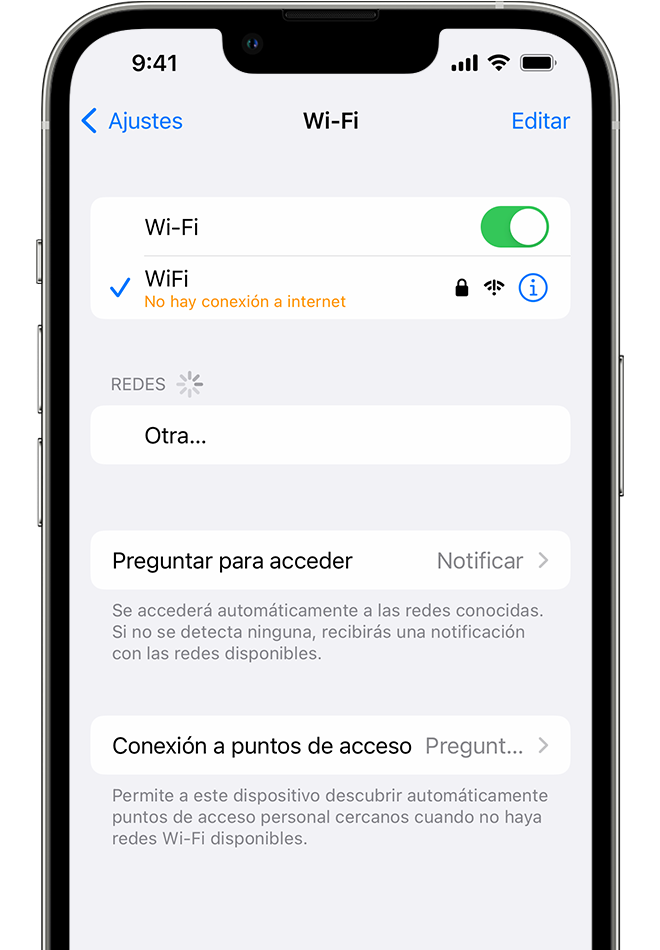
A veces, la configuración guardada de una red WiFi puede estar corrupta o desactualizada. Para solucionarlo, ve a Ajustes > WiFi, toca la i junto al nombre de la red problemática y selecciona Olvidar esta red. Después, vuelve a seleccionar la misma red desde la lista y escribe la contraseña. Este paso es especialmente útil si has cambiado la contraseña del router o si la red ha sido reconfigurada. Al olvidar y reconectar, el iPhone genera una nueva configuración de red, lo que puede resolver problemas asociados con qué hacer si el iPhone no se conecta al WiFi.
Verifica la configuración del router
El problema no siempre está en el iPhone; puede deberse al router. Asegúrate de que el router esté encendido y funcionando correctamente. Reinícialo desconectándolo de la corriente durante 30 segundos y vuelve a conectarlo. Verifica si otros dispositivos pueden conectarse al WiFi. Si no pueden, el problema está en la red, no en el iPhone. También revisa si el router tiene activado un límite de dispositivos conectados o si se ha bloqueado la dirección MAC del iPhone. Estos factores son claves cuando te preguntas qué hacer si el iPhone no se conecta al WiFi.
Actualiza el sistema operativo del iPhone
Apple libera actualizaciones de iOS que incluyen mejoras de rendimiento y correcciones de errores relacionados con la conectividad. Si tu iPhone está desactualizado, podría estar afectando su capacidad para conectarse al WiFi. Ve a Ajustes > General > Actualización de software y verifica si hay una versión nueva disponible. Si la hay, descárgala e instálala. Las actualizaciones a menudo resuelven bugs conocidos en la gestión de red, por lo que mantener el sistema actualizado es una parte esencial de qué hacer si el iPhone no se conecta al WiFi.
Restablece la configuración de red del iPhone
Si ninguna de las soluciones anteriores funciona, puedes restablecer la configuración de red del dispositivo. Este proceso borra todas las redes WiFi guardadas, contraseñas, configuraciones VPN y ajustes de datos móviles, pero no afecta tus fotos, contactos ni otros datos personales. Ve a Ajustes > General > Transferir o restablecer iPhone > Restablecer > Restablecer configuración de red. Después del restablecimiento, tendrás que volver a conectar a tus redes WiFi y reiniciar el router si es necesario. Es un paso más drástico, pero efectivo cuando no sabes qué hacer si el iPhone no se conecta al WiFi.
| Paso | Acción recomendada | Resultado esperado |
| 1 | Reiniciar WiFi e iPhone | Corrección de fallos temporales en la conexión |
| 2 | Olvidar red y reconectar | Generación de nueva configuración de red |
| 3 | Verificar el router | Descartar problemas de red externos |
| 4 | Actualizar iOS | Corrección de errores de software |
| 5 | Restablecer configuración de red | Eliminación de configuraciones corruptas |
Preguntas Frecuentes
¿Por qué mi iPhone no se conecta al WiFi?
Existen varias razones por las que un iPhone podría no conectarse al WiFi, como problemas con el enrutador, una configuración incorrecta de red, interferencias de señal o un fallo temporal del sistema. Verifica que otras dispositivos puedan conectarse a la misma red y asegúrate de que el WiFi esté activado en tu iPhone desde Ajustes.
¿Cómo solucionar la conexión WiFi si mi iPhone muestra Conexión fallida?
Cuando aparece el mensaje Conexión fallida, primero intenta olvidar la red en Ajustes > WiFi, luego vuelve a ingresar la contraseña correctamente. Asegúrate de que el enrutador esté funcionando adecuadamente y, si es necesario, reinicia tanto el iPhone como el dispositivo de red.
¿Qué hago si mi iPhone no encuentra redes WiFi disponibles?
Si el iPhone no detecta ninguna red, verifica que el modo Avión esté desactivado y que la opción de WiFi esté encendida. También puedes probar activando y desactivando el WiFi varias veces, o reiniciar el dispositivo para restablecer el módulo de red.
¿Puede una actualización de software resolver problemas de WiFi en el iPhone?
Sí, muchas veces los problemas de conexión se solucionan con una actualización de software, ya que Apple corrige errores de red en nuevas versiones de iOS. Ve a Ajustes > General > Actualización de software y asegúrate de tener instalada la última versión disponible.