Cómo recuperar archivos borrados de Google Drive
Perder archivos importantes en Google Drive puede generar gran preocupación, especialmente cuando se eliminan por error. Afortunadamente, existen métodos efectivos para restaurar información incluso después de haberla borrado. Este artículo explica detalladamente cómo recuperar archivos borrados de Google Drive siguiendo pasos sencillos y accesibles para cualquier usuario. Desde el uso de la Papelera de Google Drive hasta la restauración a través de la versión histórica de los documentos, se presentan soluciones prácticas y rápidas. Conocer estos procedimientos no solo permite recuperar datos perdidos, sino también prevenir futuras pérdidas, garantizando una gestión más segura y eficiente del almacenamiento en la nube.
Cómo recuperar archivos borrados de Google Drive
Recuperar archivos eliminados en Google Drive es una función esencial para evitar la pérdida de información importante. Muchos usuarios borran documentos, hojas de cálculo o archivos multimedia por error, pero gracias a las herramientas integradas de Google, es posible restaurarlos sin necesidad de software adicional. Este proceso depende del tiempo transcurrido desde la eliminación y de si el archivo fue borrado del dispositivo local, de la papelera de Google Drive o del espacio compartido. A continuación, se detalla paso a paso cómo recuperar archivos borrados de Google Drive de manera eficiente y segura.
Acceder a la Papelera de Google Drive
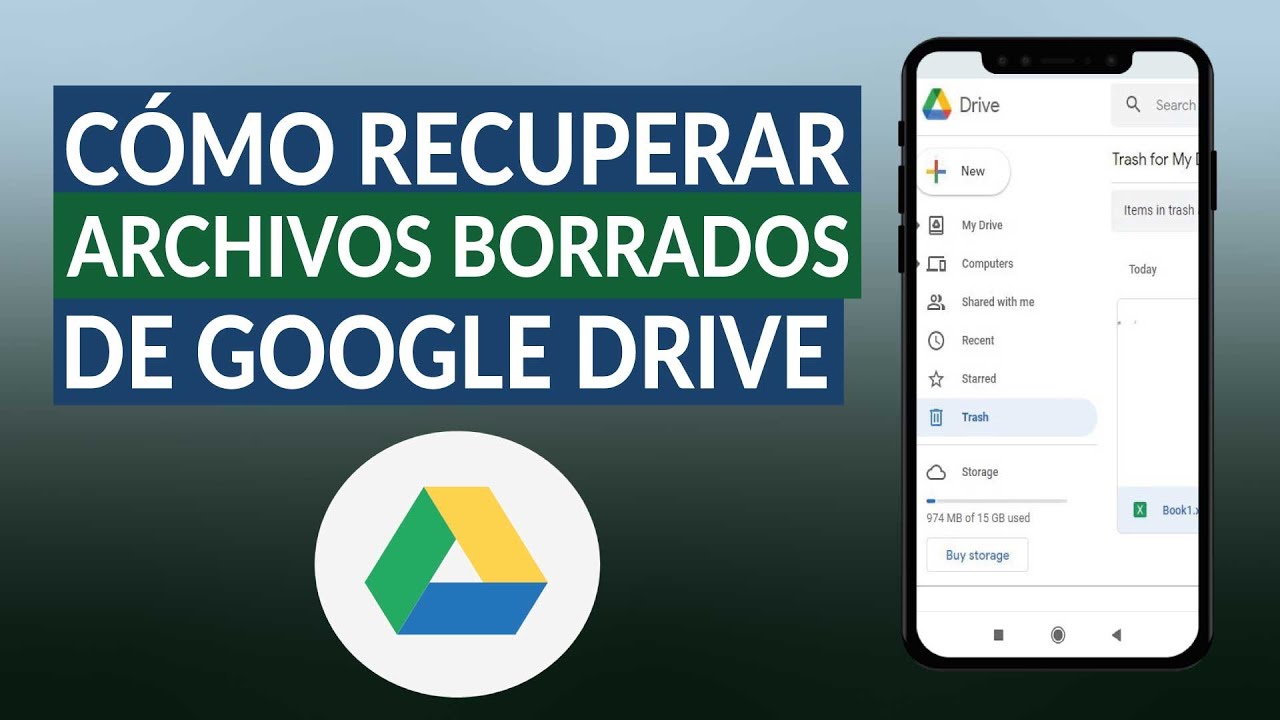
Para Cómo recuperar archivos borrados de Google Drive, el primer paso es acceder a la Papelera. Esta función almacena todos los archivos eliminados durante los últimos 30 días. Para hacerlo, ingresa a tu cuenta de Google Drive, localiza el menú lateral izquierdo y haz clic en Papelera. Dentro de esta sección, verás una lista de todos los elementos eliminados. Puedes buscar un archivo específico usando la barra de búsqueda o navegar manualmente por la lista. Al encontrar el archivo deseado, haz clic derecho sobre él y selecciona Restaurar. El archivo regresará a su ubicación original en tu unidad.
Restaurar archivos eliminados hace más de 30 días
Si han pasado más de 30 días desde que eliminaste un archivo, el sistema de Google Drive lo borra permanentemente de la Papelera. En este caso, recuperar archivos borrados se vuelve más complejo. Si eres usuario de Google Workspace (anteriormente G Suite), los administradores de dominio pueden acceder a la consola de administración para restaurar datos eliminados dentro de un periodo de hasta 25 días posteriores a la eliminación de la Papelera. Este proceso requiere privilegios administrativos y debe realizarse rápidamente. Para usuarios personales, si el archivo no fue respaldado externamente, es muy probable que no pueda recuperarse.
Recuperar archivos borrados desde dispositivos móviles
Es posible Cómo recuperar archivos borrados de Google Drive desde aplicaciones móviles. Abre la app de Google Drive en tu dispositivo Android o iOS, toca el ícono de menú (tres líneas horizontales) y selecciona Papelera. Aquí verás los archivos eliminados recientemente. Toca y mantén presionado el archivo que deseas recuperar, luego selecciona el ícono de Restaurar (una flecha curva). El archivo volverá a aparecer en su carpeta original. Es importante actuar rápido, ya que la Papelera en la app móvil también se vacía automáticamente después de 30 días.
Uso de versiones anteriores para recuperar contenido
Google Drive guarda automáticamente versiones previas de archivos, especialmente documentos de Google Docs, Sheets y Slides. Si un archivo fue modificado o dañado después de ser borrado y restaurado, puedes recuperar una versión anterior. Para hacerlo, haz clic derecho sobre el archivo en Google Drive y selecciona Ver historial de versiones o Versión de historial. Desde allí, navega por las ediciones guardadas y selecciona la versión deseada. Puedes restaurarla como la actual o descargarla. Esta función no reemplaza directamente recuperar archivos borrados, pero es útil si el contenido fue alterado.
Prevenir la pérdida de archivos en Google Drive
Evitar la eliminación accidental es clave para no tener que lidiar con la necesidad constante de Cómo recuperar archivos borrados de Google Drive. Para prevenirlo, activa notificaciones de eliminación, organiza tus archivos en carpetas bien estructuradas y utiliza la función de Favoritos para acceder rápidamente a documentos importantes. Además, considera hacer copias de seguridad locales o en servicios externos. También puedes compartir archivos con permisos de solo lectura para reducir el riesgo de eliminación no autorizada. Estas prácticas minimizan el riesgo de pérdida de datos.
| Escenario | Posibilidad de recuperación | Método recomendado |
| Archivo eliminado recientemente | Alta | Restaurar desde la Papelera de Google Drive |
| Archivo eliminado hace más de 30 días | Baja (solo para Google Workspace) | Consulta al administrador del dominio |
| Archivo modificado o dañado | Media | Recuperar versión anterior del archivo |
| Eliminación desde dispositivo móvil | Alta | Restaurar desde la Papelera en la app móvil |
| Archivo borrado permanentemente | Muy baja | No hay método oficial; considerar herramientas externas (no garantizadas) |
Preguntas Frecuentes
¿Dónde se almacenan los archivos eliminados de Google Drive?
Los archivos eliminados de Google Drive no se borran de inmediato, sino que se trasladan a la Papelera de Google Drive, donde permanecen durante 30 días. Durante este tiempo, puedes recuperarlos fácilmente accediendo a la Papelera desde la barra lateral izquierda de la interfaz de Google Drive y seleccionando el archivo que deseas restaurar.
¿Cómo recuperar un archivo eliminado después de vaciar la Papelera?
Una vez que se vacía la Papelera de Google Drive, los archivos se eliminan permanentemente del usuario individual. Sin embargo, si eres parte de un Workspace (Google Workspace), los administradores del dominio pueden tener la capacidad de recuperar archivos eliminados durante un periodo adicional, generalmente hasta 25 días después de vaciar la Papelera.
¿Existe un límite de tiempo para recuperar archivos borrados?
Sí, los archivos eliminados permanecen en la Papelera de Google Drive durante 30 días. Transcurrido este tiempo, se eliminan automáticamente y ya no pueden recuperarse a través de métodos estándar. Es fundamental revisar y restaurar archivos importantes antes de que se cumpla este plazo.
¿Se pueden recuperar carpetas enteras eliminadas?
Sí, es posible recuperar carpetas completas desde la Papelera de Google Drive, siempre que aún estén dentro del periodo de 30 días. Al restaurar una carpeta, todos los archivos y subcarpetas que contenía también se recuperan automáticamente, manteniendo su estructura original.